Если вы являетесь пользователем операционной системы Windows 10, то вам, возможно, пришлось столкнуться с различными проблемами, такими как сбои приложений, сбившаяся система или даже показания вирусных программ. Решением этих проблем может стать использование инструмента SFC Scannow, предоставляемого операционной системой Windows 10.
SFC Scannow (System File Checker) является интегрированным инструментом в Windows 10, который позволяет сканировать и восстанавливать поврежденные системные файлы. Он работает путем проверки целостности файлов и замены поврежденных файлов на оригинальные версии из кэша системы.
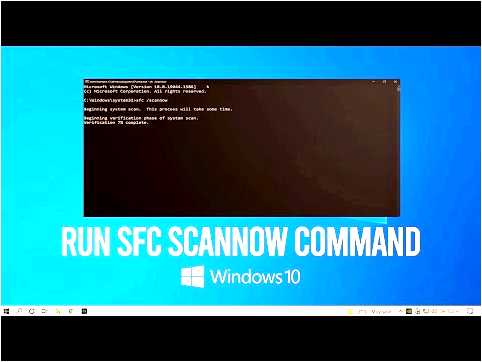
Использование SFC Scannow в Windows 10 довольно просто. Вы можете запустить его прямо из командной строки или использовать интерфейс командной строки для выполнения сканирования. После запуска инструмента SFC Scannow Windows 10 автоматически начнет сканирование системы и восстановление поврежденных файлов.
Однако необходимо отметить, что поиск и восстановление поврежденных файлов может занять некоторое время. При этом, чтобы успешно выполнить сканирование и восстановление файлов с помощью SFC Scannow, вам потребуются права администратора. Кроме того, иногда может потребоваться перезагрузка системы для завершения процесса восстановления.
- SFC Scannow Windows 10: как это работает?
- Пример использования SFC Scannow в командной строке:
- Список расширенных опций для SFC Scannow:
- Инструкция по использованию SFC Scannow в Windows 10
- Вопрос-ответ:
- Что такое SFC Scannow в Windows 10?
- Как запустить SFC Scannow в Windows 10?
- Что делать, если SFC Scannow не работает в Windows 10?
- Можно ли запустить SFC Scannow без диска Windows 10?
- Что делать, если SFC Scannow не может исправить все ошибки в Windows 10?
SFC Scannow Windows 10: как это работает?
Для запуска SFC Scannow в Windows 10, нужно открыть командную строку с правами администратора. Для этого, нажмите клавишу Win + X на клавиатуре и выберите «Командная строка (администратор)» из списка.
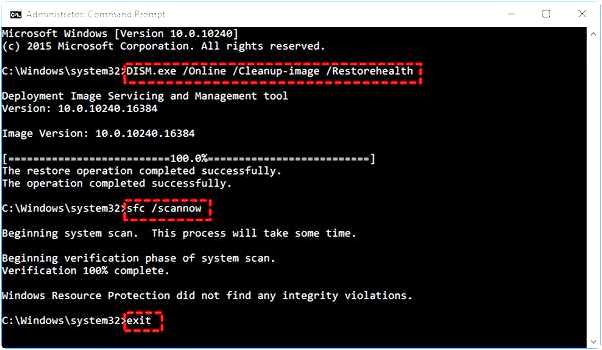
После того, как командная строка открыта, введите команду sfc /scannow и нажмите клавишу Enter. Запустится процесс сканирования системных файлов и проверки их целостности.
Когда процесс завершится, SFC Scannow выдаст результаты своей работы, сообщая о найденных проблемах и о том, какие файлы необходимо восстановить. Если системные файлы были повреждены, SFC Scannow автоматически заменит их на версии из папки «C:\Windows\winsxs».
Если SFC Scannow не смогла восстановить все поврежденные файлы или если во время сканирования возникли ошибки, может потребоваться использование других инструментов, таких как DISM (Deployment Image Servicing and Management).
Пример использования SFC Scannow в командной строке:
1. Нажмите комбинацию клавиш Win + X и выберите «Командная строка (администратор)» из списка.
2. В командной строке введите команду sfc /scannow и нажмите клавишу Enter.
3. Дождитесь завершения процесса сканирования и восстановления системных файлов.
Список расширенных опций для SFC Scannow:
| /scannow | Проверяет целостность всех защищенных системных файлов и автоматически восстанавливает поврежденные файлы. |
| /verifyonly | Проверяет только целостность системных файлов, но не производит восстановление. |
| /offbootdir=Путь | Указывает путь к каталогу установленной операционной системы, которую следует проверять. |
| /offwindir=Путь | Указывает путь к каталогу Windows, которую следует проверять. |
| /scanfile=Путь | Проверяет только указанный файл на наличие повреждений и восстанавливает его, если это необходимо. |
Используя указанные выше опции, вы можете настроить работу SFC Scannow для проверки и восстановления системных файлов в соответствии с вашими потребностями.
Не забывайте, что запуск SFC Scannow в Windows 10 может занять некоторое время, особенно при проверке и восстановлении большого количества файлов. Поэтому будьте терпеливы и дождитесь завершения процесса перед тем, как закрывать командную строку.
Инструкция по использованию SFC Scannow в Windows 10
Чтобы использовать SFC Scannow в Windows 10, следуйте этим простым шагам:
- Откройте командную строку от имени администратора. Чтобы это сделать, щелкните правой кнопкой мыши по кнопке «Пуск» и выберите «Командная строка (администратор)».
- В командной строке введите следующую команду: sfc /scannow и нажмите клавишу Enter.
- Процесс сканирования и восстановления файлов может занять некоторое время. Пожалуйста, оставайтесь на месте, пока процесс не завершится. Если SFC Scannow обнаружит поврежденные файлы, он автоматически попытается восстановить их, используя копии, хранящиеся в папке WinSxS.
- По завершении процесса проверки системных файлов вам будет показано сообщение о результатах сканирования. Если SFC Scannow не нашел никаких ошибок, в сообщении будет сказано, что «Integrity Violations not found». Если были обнаружены и исправлены ошибки, это также будет указано в сообщении.
- После завершения процесса SFC Scannow можно закрыть командную строку.
Напоминаем, что SFC Scannow не всегда может решить все проблемы с системными файлами, особенно если причина заключается в некорректных настройках или драйверах. В таких случаях рекомендуется обратиться к специалисту по поддержке или попробовать другие методы решения проблемы.
Надеемся, что эта инструкция поможет вам использовать SFC Scannow для исправления проблем с вашей системой Windows 10. Удачи!
Вопрос-ответ:
Что такое SFC Scannow в Windows 10?
SFC Scannow в Windows 10 — это утилита командной строки, которая позволяет сканировать и восстанавливать целостность системных файлов операционной системы Windows 10.
Как запустить SFC Scannow в Windows 10?
Для запуска SFC Scannow в Windows 10, необходимо открыть командную строку с правами администратора и ввести команду «sfc /scannow». Затем нажмите клавишу Enter и утилита начнет сканирование системных файлов и, при необходимости, восстановление.
Что делать, если SFC Scannow не работает в Windows 10?
Если SFC Scannow не работает в Windows 10, можно попробовать несколько решений. Сначала попробуйте запустить утилиту в безопасном режиме. Если это не помогает, можно попробовать выполнить команду DISM для восстановления образа системы. Также, стоит проверить наличие ошибок в журнале системы, возможно, они помогут определить причину проблемы.
Можно ли запустить SFC Scannow без диска Windows 10?
Да, можно запустить SFC Scannow без диска Windows 10. Утилита автоматически использует информацию из «Component Store», где находятся копии системных файлов. Так что, диск Windows 10 не требуется для запуска SFC Scannow.
Что делать, если SFC Scannow не может исправить все ошибки в Windows 10?
Если SFC Scannow не может исправить все ошибки в Windows 10, можно попробовать выполнить дополнительные действия. Например, можно попробовать выполнить команду DISM для восстановления образа системы. Если это не помогает, можно попробовать воспользоваться специализированными программами для исправления системных ошибок. В крайнем случае, можно переустановить операционную систему Windows 10.