Одна из самых популярных игр последних лет, «Grand Theft Auto V» (GTA 5), продолжает привлекать внимание геймеров со всего мира. Однако, несмотря на свою невероятную популярность, игра сталкивается с проблемами распознавания в Rockstar Games Launcher.
Rockstar Games Launcher — это специальное программное обеспечение, разработанное компанией Rockstar Games для запуска и управления играми, выпущенными этой компанией. В нем можно приобрести и загрузить такие игры, как GTA 5, Red Dead Redemption 2 и другие. Однако, недавно многие пользователи обнаружили, что Rockstar Games Launcher не распознает установленную на их компьютере GTA 5.
Эта проблема вызвала недовольство у многих игроков, которые хотят насладиться игрой, но не могут сделать это из-за технических проблем. Многие пользователи сообщают, что после установки и запуска Rockstar Games Launcher, игра не появляется в списке доступных игр, и нет возможности ее запустить.
Команда разработчиков Rockstar Games уже заявила, что они осознают эту проблему и работают над ее исправлением. В официальном сообщении компания извинила своих клиентов и заверила, что делает все возможное, чтобы устранить данную ошибку в ближайшее время.
Тем временем, пока Rockstar Games Launcher не распознает GTA 5, игроки остаются в ожидании исправления и пытаются найти временные решения, чтобы запустить игру. Некоторые предлагают, например, переустановить Rockstar Games Launcher или проверить целостность файлов игры. Однако, несмотря на эти рекомендации, проблема остается нерешенной для многих пользователей.
- Ошибка при запуске игры
- Возможные причины проблемы
- Как решить проблему
- Проверьте установку игры
- Обновите Rockstar Games Launcher
- Проверьте целостность файлов игры
- Вопрос-ответ:
- Почему Rockstar Games Launcher не распознает GTA 5?
- Как решить проблему, когда Rockstar Games Launcher не распознает GTA 5?
- Какие могут быть ошибки в установке GTA 5, из-за которых Rockstar Games Launcher не распознает игру?
- Может ли причиной проблемы быть установка неправильной версии Rockstar Games Launcher или GTA 5?
- Почему Rockstar Games Launcher не видит установленную игру GTA 5 на моем компьютере?
Ошибка при запуске игры
Ошибка при запуске игры GTA 5 в Rockstar Games Launcher может возникнуть по разным причинам. Вот несколько возможных решений:
- Убедитесь, что ваш компьютер соответствует минимальным системным требованиям для запуска игры. Проверьте, достаточно ли у вас оперативной памяти, свободного места на жестком диске и подходящую версию операционной системы.
- Перезагрузите компьютер и запустите Rockstar Games Launcher снова. Иногда простая перезагрузка может помочь исправить некоторые проблемы.
- Обновите Rockstar Games Launcher и убедитесь, что у вас установлена последняя версия программы. Вы можете проверить наличие обновлений в настройках приложения или загрузить и установить последнюю версию с официального сайта Rockstar Games.
- Проверьте целостность файлов игры. Может случиться, что какие-то файлы игры повреждены или отсутствуют. В Rockstar Games Launcher есть функция проверки целостности файлов, которая может помочь восстановить поврежденные файлы или скачать отсутствующие.
- Проверьте наличие обновлений для игры. Некоторые ошибки при запуске могут быть связаны с устаревшей версией игры. Убедитесь, что у вас установлена последняя версия игры и загрузите все доступные обновления.
Если ни одно из вышеперечисленных решений не помогло, вы можете обратиться в службу поддержки Rockstar Games. Они могут предоставить дополнительную помощь и рекомендации для устранения проблемы с запуском игры.
Возможные причины проблемы
Если у вас возникли проблемы с распознаванием GTA 5 в Rockstar Games Launcher, есть несколько возможных причин:
|
1. Неправильная версия игры 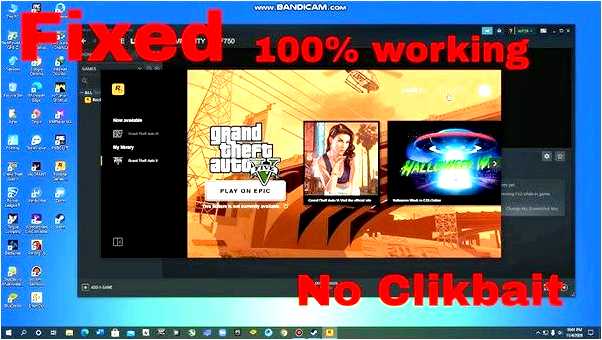 Убедитесь, что у вас установлена последняя версия GTA 5, совместимая с Rockstar Games Launcher. Если у вас установлена старая версия игры, попробуйте обновить ее до последней версии. |
|
2. Коррупция файлов игры Возможно, некоторые файлы игры были повреждены или удалены. Попробуйте проверить целостность файлов игры с помощью функции проверки целостности файлов Rockstar Games Launcher или переустановите игру полностью. |
|
3. Проблемы с подключением к интернету Rockstar Games Launcher требует доступ к интернету для распознания и запуска игры. Убедитесь, что у вас есть стабильное подключение к интернету и что нет никаких ограничений на использование игры сетью. |
|
4. Конфликт с другими программами или антивирусными программами Некоторые программы или антивирусные программы могут блокировать работу Rockstar Games Launcher. Попробуйте временно отключить все антивирусные программы и запустить Rockstar Games Launcher снова. |
Как решить проблему
Если Rockstar Games Launcher не распознает GTA 5, вам следует попробовать следующие решения:
Проверьте установку игры
Убедитесь, что вы правильно установили и настроили GTA 5. Убедитесь, что файлы игры находятся в правильной директории и они не повреждены.
Обновите Rockstar Games Launcher
Убедитесь, что у вас установлена последняя версия Rockstar Games Launcher. Если нет, обновите его до последней доступной версии. Это может помочь исправить проблемы с распознаванием игры.
Примечание: Перезагрузите компьютер после обновления Rockstar Games Launcher для применения изменений.
Проверьте целостность файлов игры
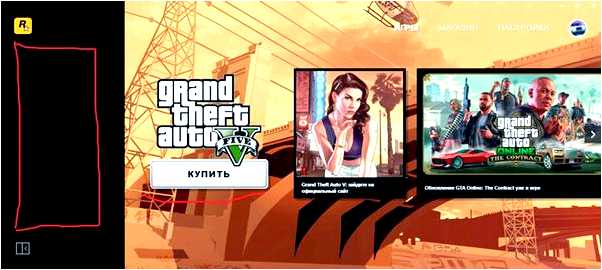
Запустите проверку целостности файлов игры с помощью Rockstar Games Launcher. Эта функция может обнаружить и исправить поврежденные или отсутствующие файлы игры.
Чтобы запустить проверку целостности файлов, откройте Rockstar Games Launcher, найдите GTA 5 в списке установленных игр, нажмите на ‘…’ рядом с игрой и выберите «Проверка целостности файлов».
Примечание: Проверка целостности файлов может занять некоторое время, в зависимости от размера игры и производительности компьютера.
Если проблема с Rockstar Games Launcher и GTA 5 продолжается, рекомендуется обратиться в службу поддержки Rockstar Games для получения дальнейшей помощи.
Вопрос-ответ:
Почему Rockstar Games Launcher не распознает GTA 5?
Возможно, есть несколько причин, по которым Rockstar Games Launcher не распознает GTA 5. Одна из причин может быть связана с ошибками в установке игры. Также, возможно, у вас установлена неправильная версия Rockstar Games Launcher или игры. Такие проблемы могут возникать из-за конфликта с другими программами или из-за наличия вредоносного ПО на компьютере.
Как решить проблему, когда Rockstar Games Launcher не распознает GTA 5?
Если Rockstar Games Launcher не распознает GTA 5, есть несколько шагов, которые вы можете попробовать. Во-первых, убедитесь, что у вас установлена последняя версия Rockstar Games Launcher и игры. Затем проверьте, что игра была правильно установлена и нет ошибок. Также, рекомендуется проверить наличие вредоносного ПО на компьютере и убедиться, что нет конфликтов с другими программами. Если проблема не удается решить, вы можете обратиться в службу поддержки Rockstar Games для получения дополнительной помощи.
Какие могут быть ошибки в установке GTA 5, из-за которых Rockstar Games Launcher не распознает игру?
Ошибки в установке GTA 5 могут возникать по разным причинам. Например, может быть проблема с неправильными разрешениями файлов или нехваткой свободного места на жестком диске. Также, возможно, вам нужно обновить драйверы вашей видеокарты или других компонентов компьютера. Если Rockstar Games Launcher не распознает игру, рекомендуется проверить все эти аспекты и внести необходимые исправления.
Может ли причиной проблемы быть установка неправильной версии Rockstar Games Launcher или GTA 5?
Да, установка неправильной версии Rockstar Games Launcher или GTA 5 может быть одной из причин проблемы. Если версия игры и запускающей программы не совпадают, это может привести к некорректной работе. Рекомендуется установить последние версии обеих программ и убедиться, что они совместимы друг с другом. Если проблема сохраняется, возможно, стоит связаться со службой поддержки Rockstar Games для дополнительной информации и помощи.
Почему Rockstar Games Launcher не видит установленную игру GTA 5 на моем компьютере?
Возможно, проблема может быть вызвана несколькими причинами. Сначала убедитесь, что вы установили игру правильно и она находится в папке, указанной в настройках Rockstar Games Launcher. Также проверьте, что игра не была удалена или переустановлена после установки Rockstar Games Launcher. Возможно, также поможет перезагрузка компьютера или переустановка самого Rockstar Games Launcher. Если проблема продолжает возникать, рекомендуется обратиться в службу поддержки Rockstar Games для получения более подробной помощи.