Realtek – это одна из самых популярных программ для настройки звука в операционной системе Windows 10. Она предлагает широкий спектр функций, которые позволяют пользователям максимально настроить звуковые параметры своего компьютера под свои индивидуальные предпочтения.
Основное преимущество Realtek – это его простота использования. Установка программы на компьютер – это быстрый и простой процесс, который не требует особых навыков. После установки пользователь получает доступ к удобному интерфейсу программы, который предлагает различные настройки и возможности. С помощью Realtek можно регулировать уровень громкости, улучшать качество звука, задавать различные эффекты и многое другое.
Realtek также обладает большим количеством драйверов, которые позволяют улучшить качество работы аудиоустройств компьютера. Это особенно важно для пользователей, которые занимаются звукозаписью, прослушиванием музыки или просмотром видео на своих компьютерах. Благодаря драйверам от Realtek можно настроить звук таким образом, чтобы получить максимальное качество звучания без искажений и помех.
Realtek программа для настройки звука Windows 10 является незаменимым инструментом для всех, кто ценит качество звука и хочет максимально настроить его на своем компьютере. Благодаря ее возможностям пользователи могут сделать звук более глубоким, насыщенным и четким, а также сделать его более подходящим для своих индивидуальных предпочтений и требований.
- Realtek: настройка звука Windows 10
- Что такое Realtek?
- Преимущества Realtek и программы Realtek HD Audio Manager
- Как установить Realtek на Windows 10?
- Основные функции программы Realtek
- Вопрос-ответ:
- Что такое Realtek?
- Как установить Realtek аудио драйвер на Windows 10?
- Как использовать Realtek программу для настройки звука на Windows 10?
Realtek: настройка звука Windows 10
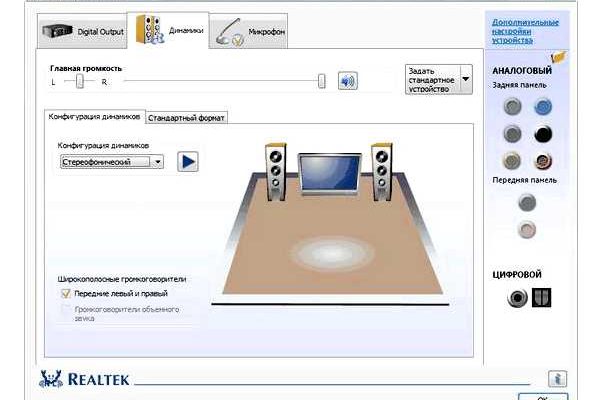
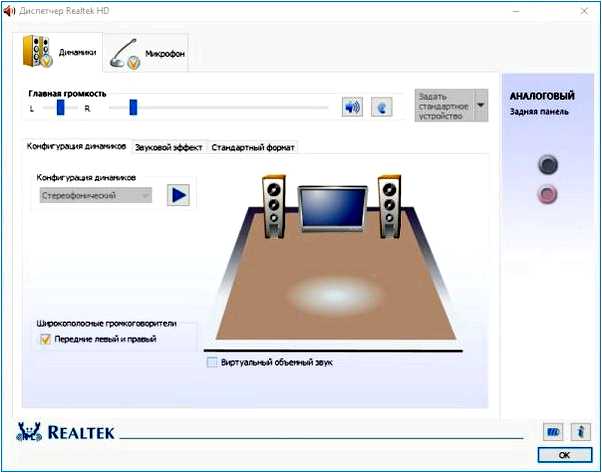
Чтобы открыть программу Realtek, щелкните правой кнопкой мыши по значку динамика в трее задач Windows 10 и выберите «Настройки звука» или «Основные настройки звука». Это откроет окно программы Realtek с различными параметрами и опциями.
Одной из основных возможностей программы Realtek является регулировка громкости звука. Чтобы увеличить или уменьшить громкость, просто переместите ползунок влево или вправо. Вы также можете настроить уровень громкости для различных аудио-устройств, таких как динамики, наушники или микрофон.
Другой важной функцией программы Realtek является эквалайзер. Это позволяет вам вручную настраивать частоты и уровни звука для достижения желаемого звукового профиля. Вы можете увеличивать или уменьшать громкость определенных частот, чтобы выделить или сгладить звуковые элементы в музыке или видео.
Еще одна полезная функция программы Realtek — эффекты звука. С помощью этой функции вы можете добавить различные эффекты к звуковым файлам, такие как эхо, обратный эффект или усиление басов. Это может быть полезно для тех, кто хочет изменить звучание музыки или видео для лучшего звукового опыта.
Наконец, Realtek также предлагает возможность настройки микрофона. Вы можете регулировать уровень чувствительности микрофона, чтобы улучшить качество звука при записи голосовых сообщений или общении в чате. Также есть опции шумоподавления и эффекта эха, которые можно настроить в программе Realtek.
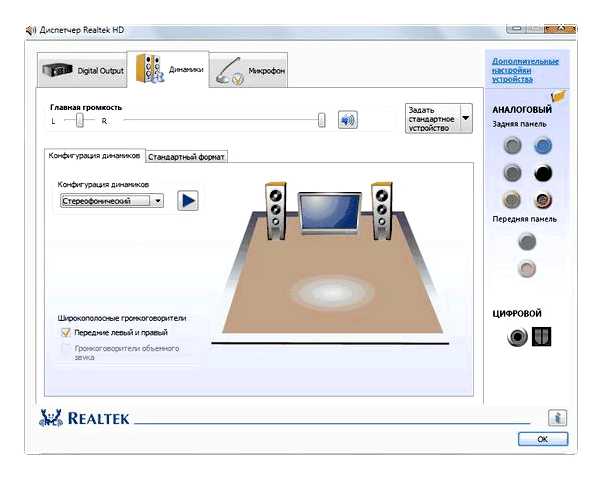
В целом, программа Realtek для настройки звука Windows 10 предлагает большой выбор параметров и опций для индивидуальной настройки звука на вашем компьютере. Она позволяет вам получить максимально комфортное и качественное звучание при прослушивании музыки, просмотре видео или общении по интернету. Используйте возможности Realtek, чтобы настроить звук по своим предпочтениям и наслаждаться превосходным аудио-опытом!
Что такое Realtek?
Большинство материнских плат и ноутбуков сегодня оснащены аудио чипом Realtek, который обеспечивает воспроизведение и запись звука на компьютере. Драйверы Realtek являются неотъемлемой частью операционной системы Windows, их установка позволяет настраивать звуковые параметры и обеспечивает работу всех аудио устройств, подключенных к компьютеру.
Realtek также предлагает программу для настройки звука под названием Realtek HD Audio Manager. С ее помощью пользователи могут легко изменять тон, усиление, эффекты звука, а также настраивать входные и выходные устройства звука. Программа имеет простой и понятный интерфейс, что делает настройку звука более удобной и интуитивно понятной.
Преимущества Realtek и программы Realtek HD Audio Manager
Realtek имеет репутацию надежной и высококачественной марки в области аудиотехнологий. Их продукты широко используются во многих устройствах, от настольных компьютеров до мобильных устройств и аудиосистем.
Программа Realtek HD Audio Manager позволяет пользователям настраивать звуковые параметры и создавать персонализированные аудио профили. Это особенно полезно для аудиолюбителей и геймеров, которые могут настроить звук согласно своим предпочтениям и потребностям. Кроме того, программа поддерживает различные эффекты звука, такие как виртуальный объемный звук, реверберация и эквалайзер, что позволяет улучшить качество звучания.
В целом, Realtek и их программа Realtek HD Audio Manager предоставляют мощный инструмент для управления звуком на компьютере. Они обеспечивают отличное качество звука и гибкую настройку звуковых параметров, что делает их незаменимыми в работе со звуком на Windows 10.
Как установить Realtek на Windows 10?
- Перейдите на официальный сайт Realtek.
- Найдите раздел «Downloads» (Загрузки).
- Выберите нужную версию Realtek для вашей операционной системы и щелкните по ссылке для скачивания.
- После завершения скачивания, запустите загруженный файл.
- Следуйте инструкциям мастера установки программы.
- После завершения установки, перезагрузите компьютер.
После перезагрузки компьютера вы сможете использовать Realtek для настройки звука в Windows 10. Откройте программу и настройте аудиофункции в соответствии с вашими предпочтениями.
Основные функции программы Realtek
Основные функции программы Realtek включают:
| 1. Настройка звука | Realtek позволяет пользователям настраивать звуковые параметры, такие как эквалайзер, громкость, баланс каналов и т. д. Это позволяет пользователю получить оптимальное качество звука в зависимости от своих потребностей. |
| 2. Эффекты звука | Программа предлагает различные звуковые эффекты, такие как реверберация, эхо, окружающий звук и т. д. Это позволяет настраивать звуковое пространство и создавать более реалистичное и погружающее звучание. |
| 3. Управление устройствами | |
| 4. Микшеры и рекордеры | Программа позволяет управлять задействованными аудиоустройствами и смешивать различные источники звука. Также можно записывать звук с разных источников, настраивать уровни громкости и качество записи. |
| 5. Драйверы и обновления | Realtek также предоставляет драйверы для определенных звуковых устройств и обновления для исправления возможных проблем совместимости и улучшения производительности. |
Эти основные функции Realtek помогают пользователям настроить и управлять звуковыми параметрами своих устройств на базе Windows 10, чтобы получить наилучшее звуковое качество и удовлетворить свои потребности в аудио.
Вопрос-ответ:
Что такое Realtek?
Realtek — это компания, специализирующаяся на разработке аудиочипов и программного обеспечения для звуковых систем. Их продукты широко используются в компьютерах и других электронных устройствах для обеспечения качественного звука.
Как установить Realtek аудио драйвер на Windows 10?
Чтобы установить Realtek аудио драйвер на Windows 10, вам необходимо сначала скачать последнюю версию драйвера с официального сайта Realtek. Затем запустите загруженный файл и следуйте инструкциям мастера установки. После установки драйвера вам может потребоваться перезагрузка компьютера для сохранения изменений.
Как использовать Realtek программу для настройки звука на Windows 10?
Realtek программа для настройки звука на Windows 10 предоставляет возможность изменить различные параметры звука, такие как эквалайзер, усиление басов, средних и высоких частот, эффекты звука и другие. Чтобы воспользоваться программой, откройте ее из списка установленных программ, выберите нужные настройки и сохраните изменения. Дополнительные инструкции можно найти в руководстве пользователя или на официальном сайте Realtek.