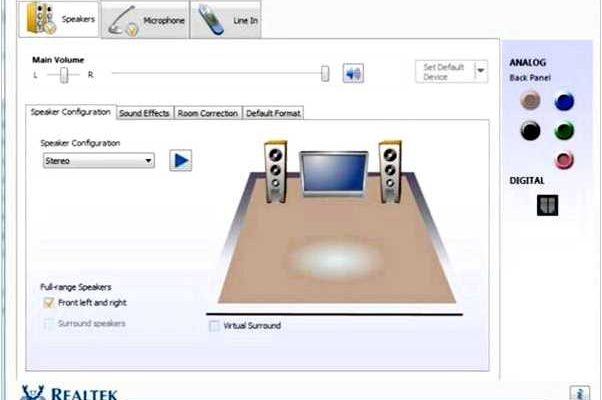
Realtek high definition audio – это современная и надежная технология аудиообработки, которая обеспечивает высокое качество звука на компьютере. Данный аудио драйвер разработан компанией Realtek Semiconductor и является одним из наиболее популярных и распространенных на рынке.
Основное преимущество Realtek high definition audio заключается в возможности воспроизводить и записывать звук в высоком качестве. Эта технология позволяет передать все нюансы звучания, от тихих шепотов до громких звуковых эффектов, с минимальными потерями качества.
Кроме того, Realtek high definition audio обладает широкими возможностями по настройке звука под ваши предпочтения. Вы можете регулировать громкость, устанавливать различные звуковые эффекты, выбирать тип подключенного аудиооборудования и многое другое. Это позволяет настроить звук идеально под ваши потребности и создать максимально реалистичное звуковое пространство.
Если у вас уже установлена звуковая карта на чипсете Realtek, то для полноценной работы вам понадобятся драйвера. Вы можете скачать их с официального сайта компании Realtek Semiconductor или найти на других ресурсах. Важно установить последнюю версию драйверов, чтобы обеспечить стабильную работу и совместимость с операционной системой.
- Realtek high definition audio: обзор
- Особенности и функции
- 1. Поддержка высокого разрешения
- 2. Настройка эквалайзера
- 3. Виртуальный сурроунд
- 4. Звуковые эффекты
- Настройка Realtek high definition audio
- Простые настройки
- 1. Регулировка громкости
- 2. Выбор звукового усилителя
- 3. Настройка звука в программе воспроизведения
- Вопрос-ответ:
- Что такое Realtek High Definition Audio?
- Как установить драйвера Realtek High Definition Audio?
Realtek high definition audio: обзор
Один из ключевых компонентов системы звука Realtek — это аудио драйвер, который обеспечивает связь между аудиоустройствами и операционной системой. Драйверы Realtek High Definition Audio доступны для различных операционных систем, включая Windows 10, Windows 8 и Windows 7.
Realtek High Definition Audio поддерживает широкий диапазон аудиоформатов, включая стерео, многоканальный звук и виртуальный звук. Эта технология также позволяет настраивать звуковые эффекты и управлять громкостью звука.
Realtek High Definition Audio является популярным и востребованным решением для многих пользователей, особенно тех, кто занимается аудиопроизводством, играет в компьютерные игры или любит слушать музыку. Благодаря высокому качеству звука и удобству использования, Realtek High Definition Audio является одним из лучших вариантов для обеспечения качественного звука на вашем компьютере.
Особенности и функции
1. Поддержка высокого разрешения
Realtek High Definition Audio обеспечивает поддержку аудио с высоким разрешением, позволяя получать и передавать звуковые сигналы с максимальной точностью. Это позволяет воспроизводить музыку, фильмы и игры с более четким и детализированным звучанием.
2. Настройка эквалайзера
Драйвер Realtek High Definition Audio содержит полноценный эквалайзер, который позволяет настроить звук под свои предпочтения. Вы можете изменять уровни громкости разных частотных диапазонов, чтобы получить наилучший звук для своих наушников или динамиков.
3. Виртуальный сурроунд
С помощью Realtek High Definition Audio вы можете насладиться пространственным звуком благодаря функции виртуального сурраунда. Он позволяет создать эффект помещения вокруг вас, симулируя звучание в больших акустических пространствах. Это особенно полезно при прослушивании музыки и просмотре фильмов, чтобы ощутить атмосферу окружающего звука.
4. Звуковые эффекты
Realtek High Definition Audio также предлагает различные звуковые эффекты, которые помогут улучшить звучание ваших аудиофайлов. Вы можете выбрать эффект реверберации для создания эхо, добавить эффекты эхо и хоруса для расширения звука, или настроить параметры комнаты для имитации звучания в различных условиях.
Realtek High Definition Audio – это мощный звуковой драйвер, который предлагает множество интересных особенностей и функций. Он дает возможность настроить звук под себя и насладиться качественным воспроизведением аудио на вашем компьютере.
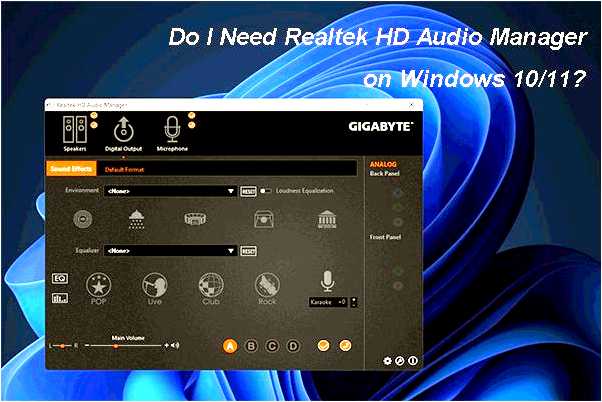
Настройка Realtek high definition audio
1. Откройте панель управления
Для начала настройки Realtek high definition audio откройте панель управления на вашем компьютере. Вы можете сделать это, нажав на кнопку «Пуск» в левом нижнем углу экрана и выбрав «Панель управления».
2. Найдите раздел «Звук»
После открытия панели управления найдите раздел «Звук». В Windows 10 и более новых версиях вы можете воспользоваться поиском и найти его прямо в верхнем правом углу панели управления. В Windows 7 и более старых версиях панели управления вам может потребоваться выполнить некоторые дополнительные действия, чтобы найти раздел «Звук».
3. Откройте настройки Realtek high definition audio
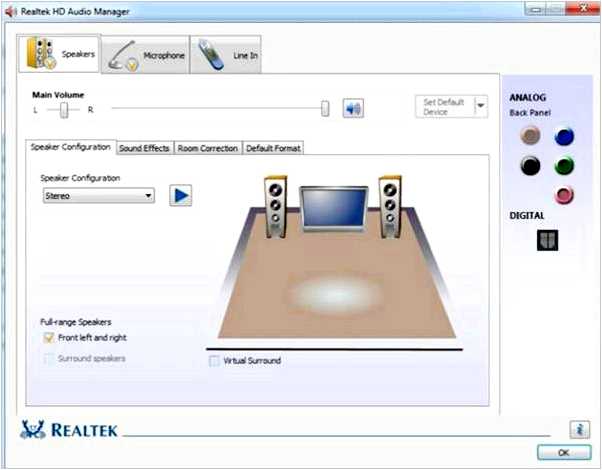
После того, как вы найдете раздел «Звук», откройте его и найдите настройки Realtek high definition audio. В зависимости от версии операционной системы и конфигурации вашего компьютера, настройки могут быть немного разными, но обычно они находятся во вкладке «Воспроизведение» или «Запись».
4. Измените настройки по своему усмотрению
Когда вы откроете настройки Realtek high definition audio, у вас будет возможность изменить различные параметры звука. Например, вы можете изменить уровень громкости, баланс, частоту дискретизации и другие параметры. Экспериментируйте с настройками, пока не добьетесь желаемого звука.
5. Сохраните изменения
После того, как вы настроили Realtek high definition audio по своему усмотрению, не забудьте сохранить ваши изменения. Обычно для сохранения изменений достаточно нажать на кнопку «Применить» или «Ок» внизу окна настроек. Если настройки не сохраняются, возможно, вам потребуется административные права пользователя.
Теперь вы знаете, как настроить Realtek high definition audio на вашем компьютере. Настройте звук так, как вам нравится, и наслаждайтесь качественным звучанием!
Простые настройки
Когда вы установили драйверы Realtek high definition audio на свой компьютер, вы можете настроить звуковое устройство для получения наилучшего качества звука. В этом разделе мы рассмотрим несколько простых настроек, которые помогут вам настроить звуковое устройство под свои предпочтения.
1. Регулировка громкости
Одна из самых основных настроек — это регулировка громкости. Вы можете изменить громкость звука на своем компьютере с помощью регулятора громкости в системном лотке или с клавиш на клавиатуре. Настройте громкость так, чтобы она была комфортной для вас и не вызывала искажений звука.
2. Выбор звукового усилителя
Realtek high definition audio также позволяет выбрать различные звуковые усилители, в зависимости от типа воспроизводимого контента. Например, вы можете выбрать «Ноутбук» для прослушивания музыки через наушники, или «Динамик» для прослушивания звука через встроенные динамики. Выберите звуковой усилитель, который лучше всего соответствует вашим потребностям.
Совет: Если вы используете наушники, рекомендуется выбрать звуковой усилитель «Наушники» для лучшего качества звука.
3. Настройка звука в программе воспроизведения
Кроме настроек звукового устройства, вы также можете настроить звуковые параметры в программе воспроизведения. Например, в плеере Windows Media Player вы можете изменить эквалайзер и эффекты звука, чтобы получить желаемый звуковой эффект. Изучите настройки программы воспроизведения и экспериментируйте с различными параметрами, чтобы найти настройки, которые наиболее удовлетворяют вашим предпочтениям.
С помощью этих простых настроек вы сможете настроить звуковое устройство Realtek high definition audio на своем компьютере под свои потребности. Они помогут вам достичь наилучшего качества звука и насладиться превосходным звуковым опытом во время прослушивания музыки, просмотра фильмов и игр.
Вопрос-ответ:
Что такое Realtek High Definition Audio?
Realtek High Definition Audio — это аудиоустройство и набор драйверов, разработанных компанией Realtek Semiconductor Corp., который обеспечивает высокое качество звука на компьютерах и других устройствах.
Как установить драйвера Realtek High Definition Audio?
Для установки драйверов Realtek High Definition Audio можно выполнить несколько шагов. Во-первых, необходимо скачать последнюю версию драйверов с официального сайта Realtek. Затем следует запустить установочный файл и следовать инструкциям мастера установки. По завершении установки необходимо перезагрузить компьютер, чтобы изменения вступили в силу.