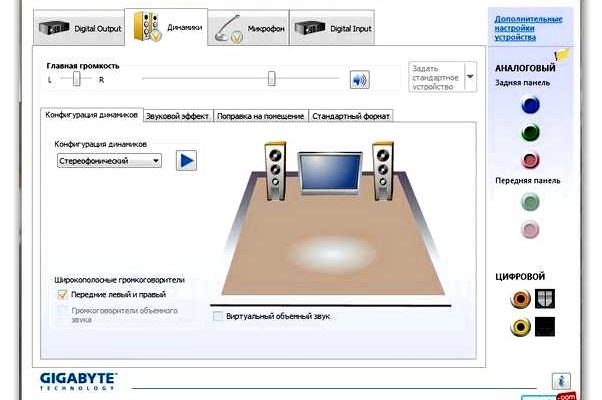
Realtek High Definition Audio Driver – это программное обеспечение, которое обеспечивает высокое качество звука на вашем компьютере или ноутбуке. Оно совместимо с операционной системой Windows 7 и позволяет настроить и оптимизировать звуковые параметры, чтобы обеспечить наилучший звуковой опыт.
Установка Realtek High Definition Audio Driver на ваш компьютер с Windows 7 позволит вам насладиться богатым и чистым звуком при прослушивании музыки, просмотре фильмов или игре в видеоигры. Более того, с помощью этого драйвера вы сможете настроить звуковую систему под свои предпочтения и получить максимальную производительность аудиоустройства.
Чтобы скачать и установить последнюю версию Realtek High Definition Audio Driver для Windows 7, вам необходимо перейти на официальный сайт Realtek и выбрать раздел поддержки драйверов. Там вы сможете найти соответствующий драйвер для вашей операционной системы, скачать его и следовать инструкциям по установке.
Обновление драйвера звуковой карты является важным шагом для обеспечения стабильной работы аудиосистемы. Поэтому рекомендуется периодически проверять наличие новых версий Realtek High Definition Audio Driver для Windows 7 и устанавливать их, чтобы сохранить и повысить качество звука на вашем компьютере.
- Реальная возможность установить последнюю версию Realtek High Definition Audio Driver для Windows 7 бесплатно
- Преимущества установки последней версии Realtek High Definition Audio Driver:
- Как скачать и установить последнюю версию Realtek High Definition Audio Driver для Windows 7:
- Что такое Realtek High Definition Audio Driver
- Как скачать и установить последнюю версию Realtek High Definition Audio Driver для Windows 7 бесплатно
- Шаг 1: Поиск и загрузка последней версии драйвера
- Шаг 2: Установка драйвера
- Шаг 3: Проверка работы драйвера
- Преимущества использования последней версии Realtek High Definition Audio Driver для Windows 7
- 1. Улучшенное качество звука:
- 2. Расширенная совместимость:
- 3. Улучшенная функциональность:
- Вопрос-ответ:
- Какую роль играет Realtek High Definition Audio Driver для Windows 7?
- Где можно скачать Realtek High Definition Audio Driver для Windows 7?
- Как установить Realtek High Definition Audio Driver для Windows 7?
- Как проверить, установлен ли у меня Realtek High Definition Audio Driver для Windows 7?
- Почему может потребоваться обновить Realtek High Definition Audio Driver для Windows 7?
Реальная возможность установить последнюю версию Realtek High Definition Audio Driver для Windows 7 бесплатно
Установка последней версии Realtek High Definition Audio Driver для Windows 7 может значительно улучшить звуковые возможности вашего компьютера. Официальный сайт Realtek предлагает бесплатно скачать и установить драйвер для обеспечения совместимости с различными моделями звуковых карт.
Преимущества установки последней версии Realtek High Definition Audio Driver:
- Улучшенное качество звука. Новая версия драйвера может повысить детализацию и чистоту звука, обеспечивая более высокую точность воспроизведения.
- Расширенные возможности настройки. Последняя версия драйвера может предлагать новые настройки и эффекты звука, которые позволяют оптимизировать звучание под свои предпочтения.
- Поддержка новых функций и аудио форматов. Новая версия драйвера может добавить поддержку новых аудио форматов и функций, таких как виртуальный звуковой сурраунд и многоканальное воспроизведение.
- Устранение ошибок и повышение стабильности. Обновление драйвера может исправить сбои и ошибки, которые могли возникать с предыдущей версией, и повысить общую стабильность работы звуковой подсистемы.
Как скачать и установить последнюю версию Realtek High Definition Audio Driver для Windows 7:
1. Откройте веб-браузер и перейдите на официальный сайт Realtek.
2. Найдите раздел поддержки или загрузки драйверов на сайте и выберите «Аудио-кодеки».
3. Найдите раздел с драйверами для Windows 7 и выберите последнюю доступную версию Realtek High Definition Audio Driver.
4. Нажмите на ссылку для скачивания драйвера и сохраните его на вашем компьютере.
5. Запустите загруженный файл драйвера и следуйте инструкциям на экране, чтобы завершить установку.
6. После установки перезагрузите компьютер, чтобы изменения вступили в силу.
| Важно! |
| Перед установкой новой версии драйвера рекомендуется удалить предыдущую версию из системы. Это можно сделать через меню «Установка и удаление программ» в системных настройках. |
Теперь у вас есть реальная возможность установить последнюю версию Realtek High Definition Audio Driver для Windows 7 бесплатно. Скачайте драйвер с официального сайта Realtek и наслаждайтесь безупречным качеством звука на вашем компьютере.
Что такое Realtek High Definition Audio Driver
Realtek High Definition Audio Driver обеспечивает качественное воспроизведение аудио и позволяет использовать все возможности аудиочипов Realtek. Он предоставляет драйверы, необходимые для правильной работы звуковых устройств, таких как наушники, динамики, микрофоны и другие аудиоустройства. Благодаря этому драйверу пользователи могут наслаждаться высоким качеством звука при прослушивании музыки, просмотре фильмов или игре в компьютерные игры на своих устройствах с операционной системой Windows 7.
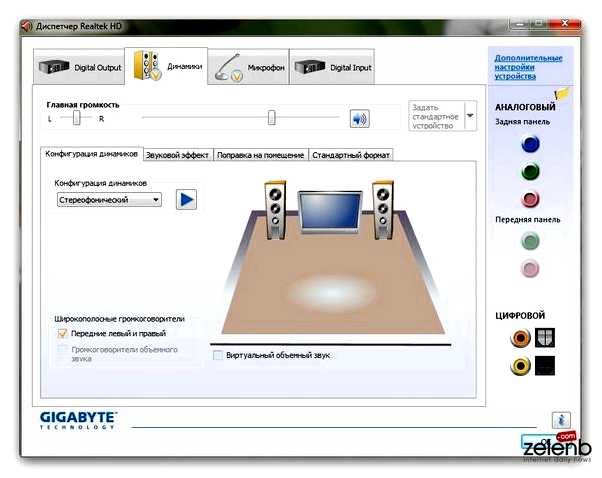
Установка последней версии Realtek High Definition Audio Driver может обеспечить более стабильную и оптимальную работу аудиоустройств на компьютере под управлением Windows 7. Однако перед установкой нового драйвера рекомендуется убедиться в его совместимости с аудиочипом вашего устройства и ознакомиться с инструкциями по установке, предоставляемыми на официальном сайте Realtek.
Как скачать и установить последнюю версию Realtek High Definition Audio Driver для Windows 7 бесплатно
Шаг 1: Поиск и загрузка последней версии драйвера
Перейдите на официальный веб-сайт Realtek или другие надежные сайты, предлагающие загрузку драйверов. Используйте поисковую строку, чтобы найти страницу загрузки драйвера Realtek High Definition Audio для Windows 7. Найдите последнюю версию драйвера, совместимую с вашей операционной системой.
Затем щелкните по ссылке загрузки, чтобы начать скачивание файла драйвера на ваш компьютер. Убедитесь, что загруженный файл является легитимным и безопасным, иначе вы можете столкнуться с проблемами со стабильностью и безопасностью вашей системы.
Шаг 2: Установка драйвера
После завершения загрузки дважды щелкните на скачанный файл драйвера, чтобы запустить процесс установки. Если вам будет предложено разрешить программе внести изменения на вашем компьютере, подтвердите это, выбрав «Да» или «Продолжить».
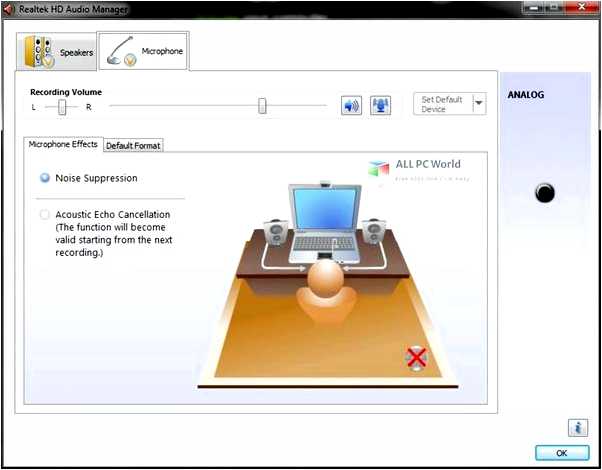
Следуйте инструкциям мастера установки, чтобы установить драйвер Realtek High Definition Audio на вашем компьютере. Обычно вам потребуется принять лицензионное соглашение, выбрать путь установки и ждать, пока процесс завершится. В конце установки может потребоваться перезагрузка системы, чтобы изменения вступили в силу.
Шаг 3: Проверка работы драйвера
После перезагрузки системы вы можете проверить работу нового драйвера. Пройдите к «Панели управления» и найдите «Звук». Там вы должны увидеть установленный и активированный Realtek High Definition Audio Driver.
Теперь у вас установлена последняя версия Realtek High Definition Audio Driver для Windows 7 и вы можете наслаждаться качественным звуком на вашем компьютере.
Заметьте, что для оптимальной работы звуковой карты и драйвера, важно регулярно проверять наличие обновлений на сайте Realtek и устанавливать их при необходимости.
Преимущества использования последней версии Realtek High Definition Audio Driver для Windows 7
1. Улучшенное качество звука:
Обновленная версия Realtek High Definition Audio Driver включает в себя последние алгоритмы обработки звука, что позволяет получить более чистый, четкий и кристально чистый звук. Вы сможете наслаждаться богатыми и глубокими басами, точной передачей высоких частот и точным позиционированием звуков в пространстве.
2. Расширенная совместимость:
Последняя версия драйвера Realtek High Definition Audio Driver обеспечивает более широкую совместимость с аудиоустройствами и периферийными устройствами. Это означает, что вы сможете использовать широкий спектр наушников, динамиков и микрофонов, а также подключать их к различным разъемам на компьютере без проблем.
Обновление драйвера также может исправить обнаруженные ошибки и устранить проблемы совместимости, которые могут возникнуть при использовании устаревшей версии драйвера.
3. Улучшенная функциональность:
Последняя версия Realtek High Definition Audio Driver может включать новые функции и возможности, которых может не быть в предыдущих версиях. Например, это может быть поддержка дополнительных форматов звука, расширенные настройки звука или возможность использования виртуального окружения звука.
Установка последней версии Realtek High Definition Audio Driver на ваш компьютер с Windows 7 позволит вам испытать все эти преимущества и получить максимальное удовольствие от прослушивания музыки, просмотра фильмов или игры.
Вопрос-ответ:
Какую роль играет Realtek High Definition Audio Driver для Windows 7?
Realtek High Definition Audio Driver для Windows 7 играет важную роль в обеспечении правильного функционирования звуковой карты компьютера под операционной системой Windows 7. Он обеспечивает передачу аудио-сигнала между звуковой картой и операционной системой, позволяет настраивать параметры звука и управлять аудиовыходами.
Где можно скачать Realtek High Definition Audio Driver для Windows 7?
Realtek High Definition Audio Driver для Windows 7 можно скачать бесплатно с официального сайта Realtek или с других надежных ресурсов, предоставляющих программное обеспечение для компьютеров. На сайте Realtek в разделе поддержки можно найти драйверы для разных операционных систем, включая Windows 7, и выбрать версию драйвера в соответствии с характеристиками своей звуковой карты и операционной системы.
Как установить Realtek High Definition Audio Driver для Windows 7?
Для установки Realtek High Definition Audio Driver для Windows 7 необходимо сначала скачать файл установщика с официального сайта Realtek или другого надежного ресурса. Затем запустить файл установщика и следовать инструкциям на экране. В процессе установки обычно требуется согласие с лицензионным соглашением и выбор опций установки. После завершения установки следует перезагрузить компьютер, чтобы изменения вступили в силу.
Как проверить, установлен ли у меня Realtek High Definition Audio Driver для Windows 7?
Чтобы проверить, установлен ли у вас Realtek High Definition Audio Driver для Windows 7, нужно открыть «Диспетчер устройств». Для этого можно воспользоваться комбинацией клавиш Win + X и выбрать соответствующий пункт меню. В «Диспетчере устройств» нужно развернуть категорию «Звук, видео и игры», и там вы увидите установленные аудиоустройства. Если у вас установлен Realtek High Definition Audio Driver, то в списке будет устройство с названием Realtek. Если такого устройства нет, то скорее всего драйвер не установлен.
Почему может потребоваться обновить Realtek High Definition Audio Driver для Windows 7?
Обновление Realtek High Definition Audio Driver для Windows 7 может потребоваться по нескольким причинам. Во-первых, новые версии драйвера могут содержать исправления ошибок, улучшенную совместимость с операционной системой и программным обеспечением, а также новые функции и возможности. Во-вторых, обновление драйвера может решить проблемы с звуком, такие как шумы, отсутствие звука или низкое качество звука. Поэтому рекомендуется периодически проверять наличие обновлений для драйвера звуковой карты и устанавливать их, если доступны новые версии.