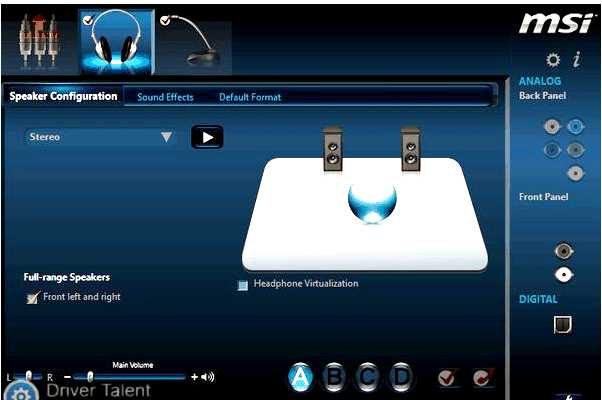
Realtek high definition audio драйвер является неотъемлемой частью компьютера с операционной системой Windows 10. Он отвечает за обеспечение качественного звука во всех аудиогаджетах пользователя, начиная от динамиков и заканчивая наушниками. Большинство мультимедийных приложений и воспроизводимых файлов требуют правильно установленного драйвера для работы.
Realtek high definition audio драйвер для Windows 10 обеспечивает полноценный звуковой опыт без искажений, искривлений и задержек. Он поддерживает стерео и многоканальное воспроизведение звука, а также поддержку различных форматов, включая MP3, FLAC, WAV и другие. Этот драйвер имеет широкий функционал, который позволяет пользователю настраивать звуковые параметры под свои предпочтения.
Установка и обновление Realtek high definition audio драйвера для Windows 10 осуществляется в несколько простых действий. После установки драйвера можно будет наслаждаться кристально чистым звуком в любимых приложениях, играх, фильмах и музыке. Отсутствие аудио проблем и идеальное воспроизведение звука – это то, что обеспечивает Realtek high definition audio драйвер для Windows 10.
- Установка Realtek high definition audio драйвера на Windows 10
- Проблемы с Realtek high definition audio драйвером в Windows 10 и их решение
- 1. Отсутствие звука
- 2. Шум или искажения звука
- Обновление Realtek high definition audio драйвера на Windows 10
- Вопрос-ответ:
- Какой драйвер мне нужен для звука на Windows 10?
- Где можно найти и скачать драйвер Realtek high definition audio для Windows 10?
- Как установить драйвер Realtek high definition audio на Windows 10?
Установка Realtek high definition audio драйвера на Windows 10
Чтобы установить Realtek high definition audio драйвер на Windows 10, следуйте следующим шагам:
Шаг 1:
Перейдите на официальный веб-сайт Realtek и найдите раздел поддержки или загрузки драйверов.
Шаг 2:
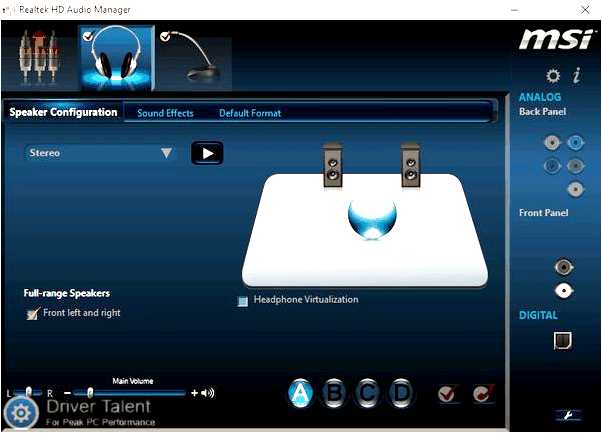
Выберите операционную систему Windows 10 и найдите подходящую версию драйвера для своей архитектуры (32-бит или 64-бит).
Шаг 3:
Скачайте исполняемый файл драйвера на ваш компьютер.
Шаг 4:
Запустите скачанный файл драйвера и следуйте инструкциям мастера установки. Обычно вам потребуется согласиться с лицензионным соглашением и выбрать путь установки.
Шаг 5:
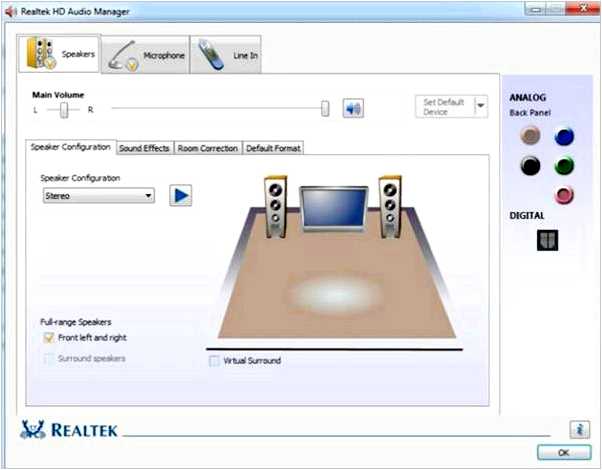
После завершения установки перезагрузите компьютер, чтобы изменения вступили в силу.
После перезагрузки ваш компьютер должен распознать и использовать установленный драйвер Realtek high definition audio. Вы можете проверить, работает ли звук, открывая любое аудио-приложение или воспроизводя музыку.
Установка драйвера Realtek high definition audio на Windows 10 может решить проблемы со звуком, такие как отсутствие звука или низкое качество звука. Если после установки драйвера проблемы со звуком не исчезли, попробуйте обратиться в службу поддержки производителя вашего компьютера для получения дополнительной помощи.
Проблемы с Realtek high definition audio драйвером в Windows 10 и их решение
1. Отсутствие звука
Если вы не слышите звук, первым делом проверьте, что громкость не выключена или установлена на минимум. Также убедитесь, что аудиоустройства не отключены или отключены неправильно в настройках звука. Вы можете проверить это, щелкнув правой кнопкой мыши на значок динамика в системном трее и выбрав «Звуковые настройки». В открывшемся окне выберите вкладку «Воспроизведение» и убедитесь, что нужные устройства включены и не отключены.
2. Шум или искажения звука
Если вы столкнулись с постоянным шумом или искажениями звука, сначала проверьте подключение ваших колонок или наушников. Если они подключены неправильно или имеют поврежденные кабели, это может вызвать проблемы с звуком. Также попробуйте обновить драйвера звуковой карты с помощью Realtek high definition audio драйвера. Загрузите последнюю версию драйвера с официального сайта Realtek, установите и перезагрузите компьютер.
Если вы все еще сталкиваетесь с проблемами с звуком после обновления драйверов, попробуйте открыть «Панель управления», выбрать «Аппаратное и звуковое оборудование» и абсолютное свойство опции «Realtek high definition audio драйвер» (или аналогичное настройку, относящуюся к вашему звуковому устройству). В открывшемся окне выберите вкладку «Улучшения» и убедитесь, что все включенные эффекты отключены. Они могут вызывать шум или искажения звука.
Обновление Realtek high definition audio драйвера на Windows 10
Для обновления драйвера Realtek High Definition Audio на Windows 10 необходимо выполнить следующие шаги:
- Перейдите на официальный сайт Realtek и найдите раздел поддержки или загрузки драйверов.
- Найдите раздел «Аудио» или «Звуковые драйверы» и выберите операционную систему Windows 10.
- Скачайте последнюю версию драйвера для вашей системы.
- Запустите установку драйвера и следуйте инструкциям на экране.
- После завершения установки перезагрузите компьютер.
После обновления драйвера Realtek High Definition Audio на Windows 10 вы можете настроить параметры звука через панель управления. Вы сможете выбрать различные аудиодизайны, настроить уровни громкости и эффекты звука, а также оптимизировать звучание под ваши предпочтения.
В общем, обновление Realtek High Definition Audio драйвера на Windows 10 является важной процедурой для оптимальной работы звука на вашем компьютере. Следуйте описанным выше шагам, чтобы обновить драйвер и наслаждаться качественным звучанием ваших аудиофайлов и видео.
Вопрос-ответ:
Какой драйвер мне нужен для звука на Windows 10?
Для звука на Windows 10 вам потребуется драйвер Realtek high definition audio. Он является одним из самых популярных драйверов для звуковых карт и обеспечивает высокое качество звука.
Где можно найти и скачать драйвер Realtek high definition audio для Windows 10?
Драйвер Realtek high definition audio для Windows 10 можно найти и скачать с официального сайта Realtek. Просто откройте браузер, перейдите на сайт Realtek.com и найдите страницу с драйверами. После этого выберите нужный вам драйвер, совместимый с Windows 10, и скачайте его на свой компьютер. Установка драйвера происходит обычным способом через установочный файл.
Как установить драйвер Realtek high definition audio на Windows 10?
Установка драйвера Realtek high definition audio на Windows 10 очень простая. Вам всего лишь нужно скачать установочный файл с официального сайта Realtek, открыть его и следовать инструкциям на экране. Обычно установка драйвера происходит автоматически, и после завершения вы сможете наслаждаться качественным звуком на своем компьютере под управлением Windows 10.