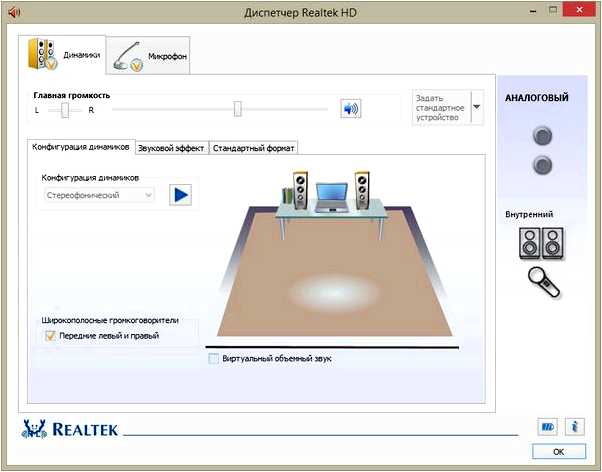
Realtek HD Audio Manager — это программа, предназначенная для управления звуковыми настройками на компьютере под управлением операционной системы Windows 10. Эта программа предлагает обширный набор инструментов, позволяющих настроить и оптимизировать звуковые параметры вашей системы.
Вам, возможно, знакомо, что звуковые настройки на компьютере могут быть сложными и запутанными. Часто бывает нелегко понять, как настроить звук таким образом, чтобы он звучал идеально, без искажений и шумов. Realtek HD Audio Manager предоставляет пользователю простой и интуитивно понятный интерфейс, который позволяет легко регулировать различные параметры и создать идеальное звучание.
Среди основных возможностей Realtek HD Audio Manager — настройка звука в реальном времени, управление равномерной громкостью, настройка эффектов звучания, установка множества аудио-драйверов и многое другое. Кроме того, программа также предлагает возможность настройки подключаемых аудиоустройств, таких как наушники, динамики и микрофоны.
В целом, Realtek HD Audio Manager является мощным инструментом для настройки звука на вашем компьютере под Windows 10. Если вы хотите получить идеальное качество звука и настроить его под свои предпочтения, эта программа станет вашим незаменимым помощником. Благодаря простому и интуитивно понятному интерфейсу, вы сможете легко настроить звук по своему вкусу и насладиться уникальным аудио-воспроизведением каждый раз, когда используете свой компьютер.
- Что такое Realtek HD Audio Manager?
- Как установить Realtek HD Audio Manager на Windows 10?
- Настройка Realtek HD Audio Manager для Windows 10
- Шаг 1: Открыть Realtek HD Audio Manager
- Шаг 2: Настройка параметров звука
- Шаг 3: Сохранение настроек
- Как использовать Realtek HD Audio Manager для настройки звука на Windows 10?
- Вопрос-ответ:
- Как установить Realtek HD Audio Manager на Windows 10?
Что такое Realtek HD Audio Manager?
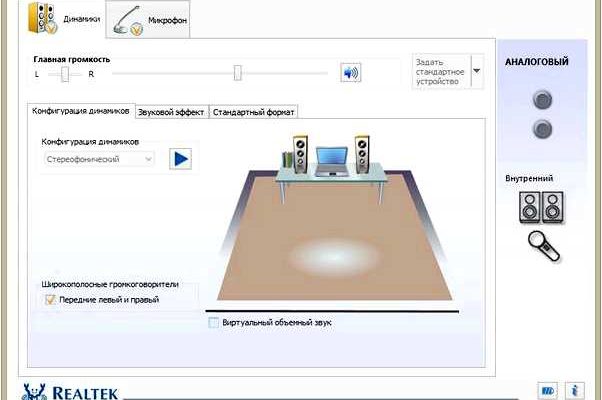
Realtek HD Audio Manager обеспечивает возможность настройки количества и типа подключенных аудио устройств, осуществления контроля над уровнями громкости и эквалайзером, выбор эффектов звука и аудиорежимов, а также конфигурацию параметров коммуникации для встроенного микрофона и внешних микрофонов.
Используя Realtek HD Audio Manager, вы можете настроить звуковые параметры в реальном времени и получить максимально возможное качество звучания на вашем компьютере.
Еще одним важным преимуществом Realtek HD Audio Manager является возможность расширенной настройки и проверки работы аудиохост-контроллера Realtek. Вы сможете найти актуальные драйвера, выпускаемые компанией Realtek, и обновить их для улучшения качества звука и исправления возможных проблем.
Как установить Realtek HD Audio Manager на Windows 10?
| 1 | Перейдите на официальный веб-сайт Realtek. |
| 2 | На странице загрузок найдите раздел «Аудио кодеки» или «Драйверы». |
| 3 | Выберите свою операционную систему, в данном случае – Windows 10. |
| 4 | Скачайте последнюю версию Realtek HD Audio Manager. |
| 5 | Запустите загруженный файл и следуйте инструкциям установщика. |
| 6 | После завершения установки перезагрузите компьютер. |
| 7 | Realtek HD Audio Manager будет готов к использованию на Windows 10. |
После установки и запуска Realtek HD Audio Manager вы сможете настраивать звуковые эффекты, уровни громкости и другие параметры звука на своем компьютере под удобные для вас настройки. Управление аудио на Windows 10 станет более гибким и удобным благодаря Realtek HD Audio Manager.
Настройка Realtek HD Audio Manager для Windows 10
Шаг 1: Открыть Realtek HD Audio Manager
Первым шагом для настройки Realtek HD Audio Manager является его открытие. Вы можете найти иконку Realtek HD Audio Manager на панели задач или в системном трее справа внизу экрана. Щелкните правой кнопкой мыши на иконке и выберите «Открыть».
Шаг 2: Настройка параметров звука
После открытия Realtek HD Audio Manager вы увидите различные вкладки и параметры, которые можно настроить. Некоторые из наиболее важных настроек включают:
- Акустическая среда: Выберите тип акустической среды, чтобы оптимизировать звук подходящим образом.
- Звуковые эффекты: Включите или отключите различные звуковые эффекты, такие как реверберация или эквалайзер.
- Режимы использования: Выберите режим использования в зависимости от типа прослушиваемого контента, например, для игр или музыки.
- Подключения: Настройте параметры подключений к внешним аудиоустройствам, таким как наушники или колонки.
Выбирайте и настраивайте параметры в соответствии со своими предпочтениями и требованиями.
Шаг 3: Сохранение настроек
После внесения всех необходимых изменений в параметры звука, не забудьте сохранить настройки. Это позволит сохранить ваши изменения и применить их при следующем использовании звуковой системы.
Настройка Realtek HD Audio Manager для Windows 10 — это простой способ получить максимальное качество звука и настроить его под свои потребности. Используйте эти рекомендации для достижения наилучшего звучания на вашем компьютере.
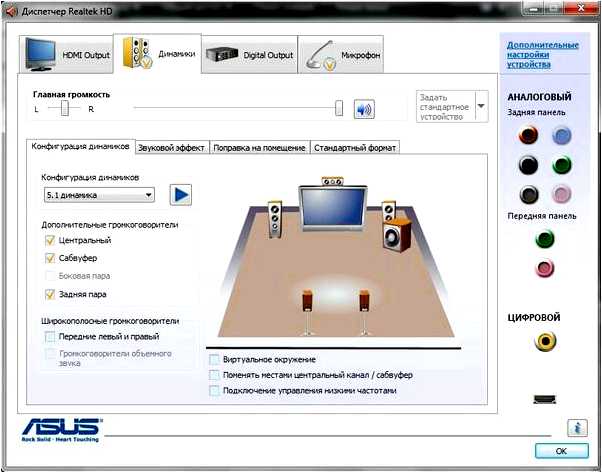
Как использовать Realtek HD Audio Manager для настройки звука на Windows 10?
Вот несколько простых шагов, которые помогут вам использовать Realtek HD Audio Manager для настройки звука на Windows 10:
- Подключите ваши аудиоустройства к компьютеру, такие как наушники или динамики. Убедитесь, что все соединения правильно установлены.
- Откройте Realtek HD Audio Manager. Обычно он располагается в системном трее в правом нижнем углу экрана. Щелкните правой кнопкой мыши по значку и выберите «Запуск Realtek HD Audio Manager».
- После запуска Realtek HD Audio Manager откроется пользовательский интерфейс, где вы сможете видеть доступные аудиоустройства и настройки звука.
- Перейдите на вкладку «Настройки». Здесь вы можете регулировать громкость, баланс звука и уровень усиления для каждого аудиоустройства.
- Исследуйте другие вкладки, такие как «Воспроизведение», «Запись» и «Эффекты». В каждой вкладке вы найдете дополнительные настройки и возможности для улучшения качества звука и индивидуальной настройки для каждого аудиоустройства.
- Попробуйте использовать предустановленные звуковые эффекты, такие как реверберация или эквалайзер, чтобы изменить звучание звука.
- Сохраните настройки, если вы удовлетворены результатом. Если что-то не устраивает, вы всегда можете вернуться к настройкам по умолчанию.
Вот и все! Теперь вы знаете, как использовать Realtek HD Audio Manager для настройки звука на Windows 10. Это мощный инструмент, который позволяет вам создавать индивидуальные звуковые настройки и улучшать воспроизведение аудио на вашем компьютере.
Вопрос-ответ:
Как установить Realtek HD Audio Manager на Windows 10?
Для установки Realtek HD Audio Manager на Windows 10, вам необходимо загрузить последнюю версию драйверов Realtek с официального веб-сайта Realtek. После загрузки драйвера запустите установщик и следуйте инструкциям на экране. После завершения установки вы сможете найти Realtek HD Audio Manager в списке всех программ на вашем компьютере.