Одним из наиболее важных аспектов компьютерного опыта является качество звука. Если вы пользователь операционной системы Windows 7, то вам, без сомнения, понадобится Realtek HD Audio – мощный инструмент, предназначенный для обеспечения высококачественного звука на вашем компьютере. Встроенная аудиосистема Realtek позволяет наслаждаться кристально чистым и реалистичным звуком, приносящим вам удовольствие не только во время просмотра фильмов и прослушивания музыки, но и во время игры в видеоигры.
Однако перед тем, как начать использовать Realtek HD Audio, вам необходимо установить его на свой компьютер. В этой статье мы рассмотрим подробную инструкцию по установке Realtek HD Audio для Windows 7. Следуя этим шагам, вы сможете настроить аудиосистему на максимально возможный уровень производительности и качества звука. Готовы начать?
Первым шагом в установке Realtek HD Audio является загрузка драйверов с официального сайта Realtek. Перейдите на сайт производителя и найдите раздел поддержки и драйверы. Найдите раздел, посвященный вашей операционной системе – Windows 7. После этого выберите необходимый драйвер и нажмите на кнопку «Скачать». Сохраните файл на вашем компьютере или ноутбуке.
- Realtek HD Audio для Windows 7
- Обзор программы Realtek HD Audio для Windows 7
- Инструкция по установке Realtek HD Audio на Windows 7
- Шаг 1: Подготовка к установке
- Шаг 2: Загрузка драйвера
- Шаг 3: Установка драйвера Realtek HD Audio
- Вопрос-ответ:
- Какие преимущества имеет Realtek HD Audio для Windows 7 по сравнению с другими аудио драйверами?
- Как установить Realtek HD Audio для Windows 7?
- Могу ли я использовать Realtek HD Audio для Windows 7 со старыми аудиоустройствами?
- Какие настройки можно произвести в Realtek HD Audio для Windows 7?
- Какие проблемы могут возникнуть при использовании Realtek HD Audio для Windows 7?
Realtek HD Audio для Windows 7
Установка Realtek HD Audio для Windows 7 процесс простой и позволяет настроить звуковую карту в соответствии с индивидуальными предпочтениями.
Прежде чем установить драйвер, необходимо скачать его официальную версию с официального сайта Realtek. После скачивания запустите установочный файл и следуйте инструкциям на экране.
После завершения установки необходимо перезагрузить компьютер, чтобы изменения вступили в силу. После перезагрузки вы сможете настроить звуки и различные параметры через панель управления Realtek HD Audio.
В панели управления вы сможете настроить громкость звука, сделать микшер звука между различными устройствами, задать приоритеты звуку и многое другое.
Realtek HD Audio для Windows 7 обеспечивает высокое качество звука и является надежным и стабильным драйвером аудио для вашей операционной системы. Установка и настройка драйвера займет всего несколько минут, и вы сможете наслаждаться качественным звуком на вашем компьютере.
Обзор программы Realtek HD Audio для Windows 7
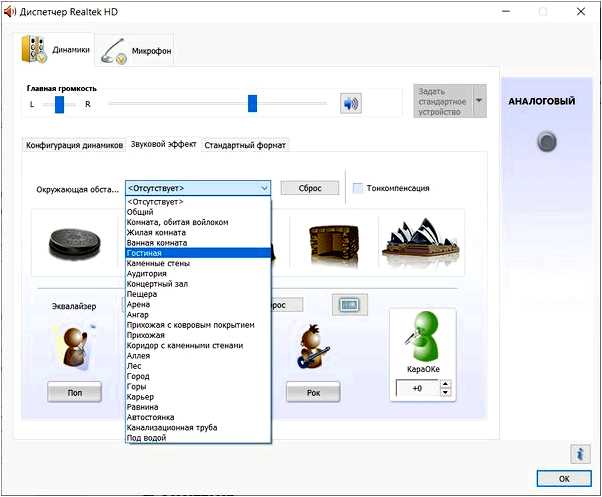
Realtek HD Audio предоставляет широкий набор функций, которые позволяют пользователю настроить звуковое устройство под свои потребности. В программе имеются инструменты для управления громкостью, эквалайзером, эффектами звука и другими параметрами.
Одной из главных особенностей программы Realtek HD Audio является поддержка множества форматов звука, включая стерео, многоканальный звук и высокое разрешение звуковых потоков. Это позволяет пользователю наслаждаться качественным звуком при прослушивании музыки, просмотре видео и играх.
Realtek HD Audio обладает простым и интуитивно понятным интерфейсом, который позволяет легко настроить все необходимые параметры звукового устройства. Пользователи могут быстро настроить громкость, выбрать предустановленные эффекты звука или создать собственные настройки.
Эта программа совместима с большим количеством аудио-устройств, включая наушники, динамики, микрофоны и другие. Она также поддерживает различные типы аудио-материалов, включая музыку, фильмы, игры и т. д.
Realtek HD Audio — это незаменимый инструмент для всех пользователей Windows 7, которые хотят наслаждаться качественным звуком на своих компьютерах. Программа обладает множеством функций и простым интерфейсом, что делает ее доступной для использования даже неопытными пользователями. Установите Realtek HD Audio и наслаждайтесь потрясающим звуком!
Инструкция по установке Realtek HD Audio на Windows 7
Шаг 1: Подготовка к установке
Перед установкой Realtek HD Audio на Windows 7 необходимо убедиться, что ваш компьютер соответствует следующим требованиям:
- Ваш компьютер должен работать на операционной системе Windows 7.
- У вас должны быть права администратора на компьютере.
- Убедитесь, что у вас есть доступ к интернету, так как драйвер будет загружен из сети.
Шаг 2: Загрузка драйвера
Для загрузки драйвера Realtek HD Audio на Windows 7 выполните следующие действия:
- Откройте браузер и перейдите на официальный сайт Realtek.
- На главной странице сайта найдите раздел «Downloads» или «Скачать».
- Вводите модель вашей звуковой карты или ноутбука, ищите на сайте поддержку вашей модели и выберите нужный драйвер для загрузки.
- Скачайте драйвер на ваш компьютер.
Шаг 3: Установка драйвера Realtek HD Audio
После того, как вы скачали драйвер на ваш компьютер, выполните следующие действия для установки:
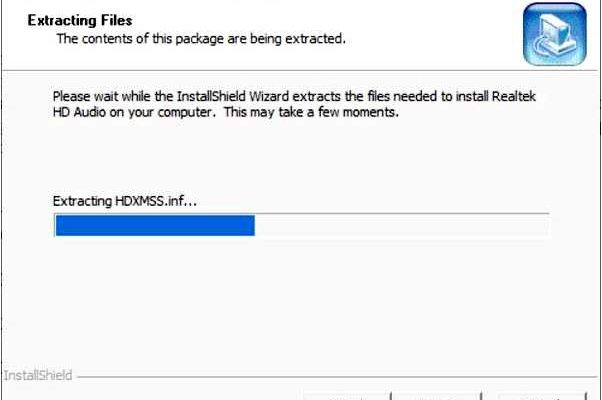
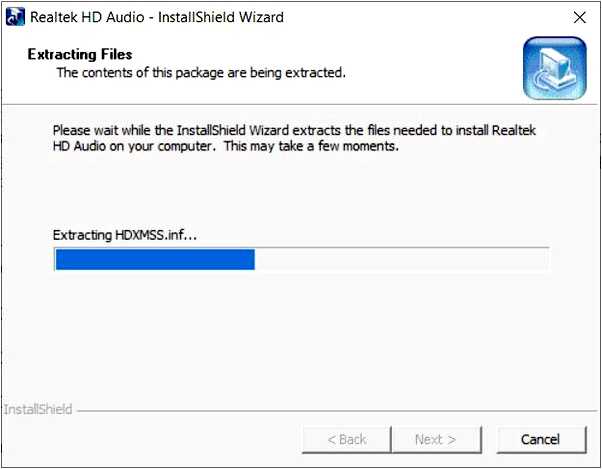
- Откройте загруженный файл драйвера.
- Запустите установщик драйвера и следуйте инструкциям на экране.
- Подтвердите лицензионное соглашение.
- Дождитесь окончания процесса установки.
- Перезагрузите компьютер, если вам об этом сообщат.
После перезагрузки компьютера драйвер Realtek HD Audio будет успешно установлен на вашу операционную систему Windows 7. Теперь вы сможете наслаждаться качественным звуком на своем компьютере.
Вопрос-ответ:
Какие преимущества имеет Realtek HD Audio для Windows 7 по сравнению с другими аудио драйверами?
Realtek HD Audio для Windows 7 обладает рядом преимуществ, включая поддержку высокого качества звука, широкий набор настроек и опций, а также совместимость с большим количеством аудиоустройств. Кроме того, продукт регулярно обновляется, что позволяет улучшать его функциональность и исправлять возможные ошибки.
Как установить Realtek HD Audio для Windows 7?
Установка Realtek HD Audio для Windows 7 довольно проста. Сначала необходимо скачать установочный файл с официального сайта Realtek. Затем следует запустить его и следовать инструкциям мастера установки. При необходимости можно произвести дополнительную настройку параметров аудио драйвера.
Могу ли я использовать Realtek HD Audio для Windows 7 со старыми аудиоустройствами?
Да, Realtek HD Audio для Windows 7 совместим с большинством аудиоустройств, включая старые модели. Однако, в некоторых случаях может потребоваться установка дополнительных драйверов или настройка параметров звука в операционной системе.
Какие настройки можно произвести в Realtek HD Audio для Windows 7?
Realtek HD Audio для Windows 7 предоставляет широкие возможности для настройки звука. Вы можете изменять уровни громкости, выбирать звуковые эффекты, настраивать эквалайзер и многое другое. Опции настройки аудио драйвера позволяют адаптировать звуковые настройки под ваши личные предпочтения.
Какие проблемы могут возникнуть при использовании Realtek HD Audio для Windows 7?
Несмотря на то, что Realtek HD Audio для Windows 7 является надежным и функциональным продуктом, иногда могут возникать проблемы, связанные с совместимостью аудиоустройств, ошибками в установке или настройке драйвера. В таких случаях рекомендуется обратиться к документации или технической поддержке Realtek, чтобы получить подробные инструкции по устранению проблем.