Звуковая карта — это одно из важных устройств в компьютере, особенно для тех, кто любит слушать музыку, смотреть фильмы или играть в игры. Если у вас установлена операционная система Windows 7 64 bit, то вам понадобится драйвер Realtek HD Audio для настройки звука на вашем компьютере.
Realtek HD Audio — это один из самых популярных и широко используемых драйверов звуковых карт. Он обеспечивает высокое качество звука и стабильную работу аудиоустройства. Кроме того, Realtek HD Audio имеет удобный и интуитивно понятный интерфейс, который позволяет быстро настроить звук под ваши предпочтения.
Скачать и установить Realtek HD Audio для Windows 7 64 bit очень просто. На официальном сайте производителя вы можете найти последнюю версию драйвера и загрузить его бесплатно. После установки драйвера вам будет доступен целый набор настроек, которые позволят вам оптимально настроить звук на вашем компьютере.
Обратите внимание, что перед установкой новой версии Realtek HD Audio рекомендуется удалить предыдущую версию драйвера и перезагрузить компьютер. Это поможет избежать возможных конфликтов и обеспечит стабильную работу аудиоустройства.
Таким образом, скачивание и установка драйвера Realtek HD Audio для Windows 7 64 bit позволят вам насладиться высококачественным звуком на вашем компьютере. Не забывайте периодически обновлять драйвер, чтобы иметь доступ к новым функциям и исправлениям.
Realtek HD Audio для Windows 7 64 bit
Преимущества Realtek HD Audio для Windows 7 64 bit
- Качественное воспроизведение звука: Realtek HD Audio обеспечивает высокую четкость и чистоту звука, что позволяет вам наслаждаться музыкой, фильмами и играми в полной мере.
- Множество настроек: драйвер Realtek HD Audio позволяет настраивать различные параметры звука, включая эквалайзер, эффекты и усиление. Вы сможете получить идеальное звучание в соответствии со своими предпочтениями.
- Совместимость: Realtek HD Audio совместим с большинством звуковых карт и аудиоустройств, поэтому вы можете быть уверены, что он будет работать на вашем компьютере.
- Простота использования: установка и настройка Realtek HD Audio на Windows 7 64 bit очень проста. Вы сможете быстро настроить звук с помощью интуитивно понятного пользовательского интерфейса.
Как скачать и установить Realtek HD Audio для Windows 7 64 bit
- Перейдите на официальный сайт Realtek или на сайт производителя вашего компьютера.
- Найдите раздел поддержки или загрузки драйверов.
- Выберите операционную систему Windows 7 64 bit и найдите драйвер Realtek HD Audio.
- Нажмите на ссылку для скачивания и дождитесь завершения загрузки файла.
- Запустите загруженный файл и следуйте инструкциям установщика.
- После завершения установки перезагрузите компьютер.
Поздравляю! Теперь вы можете настроить звуковые настройки и наслаждаться качественным звуком на вашем компьютере под управлением Windows 7 64 bit с помощью Realtek HD Audio.
Скачать бесплатно
- Откройте ваш любимый браузер и введите в адресную строку «realtek.com/downloads».
- Найдите раздел загрузок и перейдите в него.
- Выберите версию Realtek HD Audio для Windows 7 64 bit.
- Нажмите кнопку «Скачать бесплатно» и дождитесь завершения загрузки файла.
После завершения загрузки, откройте папку с загруженным файлом и запустите его. Следуйте инструкциям на экране, чтобы установить Realtek HD Audio. После установки перезагрузите компьютер, чтобы изменения вступили в силу.
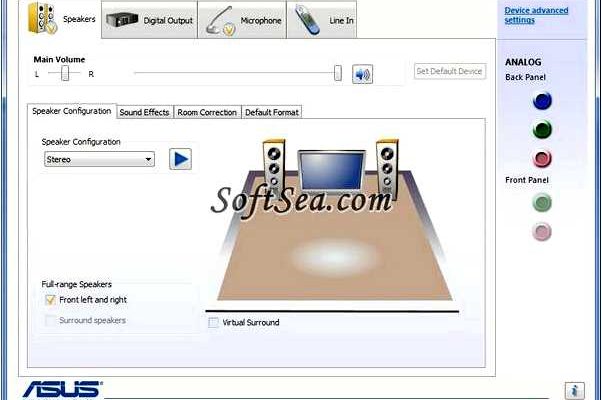
Теперь вы можете настроить звук на вашем компьютере с помощью Realtek HD Audio. В настройках аудио, вы можете изменить громкость, настроить баланс, применить звуковые эффекты и многое другое. Пользуйтесь всеми возможностями Realtek HD Audio и наслаждайтесь качеством звука на вашем компьютере!
Настроить звук
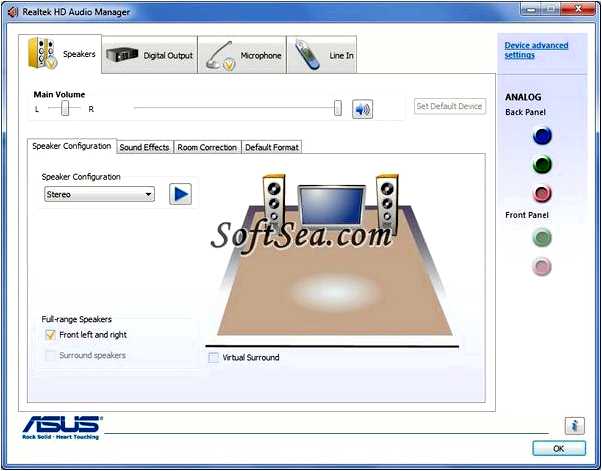
Все настройки звука можно легко изменить в панели управления Realtek HD Audio. Вот несколько полезных советов для настройки звука на вашем компьютере:
- Откройте панель управления Realtek HD Audio, нажав правой кнопкой мыши на значок динамика в системном лотке и выбрав «Звуковые настройки».
- Настройте громкость звука, перемещая ползунок в соответствующей вкладке. Убедитесь, что уровень громкости не слишком высокий или низкий.
- Измените звуковой эффект, выбрав нужную опцию в разделе «Звуковые эффекты». Вы можете выбрать предустановленный профиль или настроить звук вручную.
- Настройте эффект пространственного звука, выбрав опцию в разделе «Пространственный звук». Вы можете выбрать опции, такие как «Стандартный», «Комната» или «Стадион», чтобы создать разные эффекты звука.
- Используйте эквалайзер, чтобы настроить частоты звука в соответствии с вашими предпочтениями. Вы можете выбрать предустановленные настройки или настроить эквалайзер вручную.
После того, как вы настроите звук по вашему вкусу, не забудьте сохранить настройки, нажав кнопку «Применить». Это позволит вам наслаждаться качественным звуком на вашем компьютере с установленным Realtek HD Audio.