Realtek HD Audio — это один из наиболее популярных аудио-кодеков, который широко используется в компьютерах с операционной системой Windows 7 64 bit. Он обеспечивает высокое качество звука и поддерживает различные форматы аудиофайлов. Однако, как и любые другие драйверы, драйверы Realtek HD Audio могут вызывать проблемы и требовать обновления или настройки.
Драйверы Realtek HD Audio важны для корректной работы вашего звука на компьютере. Они позволяют вашей операционной системе распознавать аудиоустройство и передавать звуковую информацию. Если у вас возникли проблемы со звуком, такие как отсутствие звука, низкое качество звука или шумы, то, вероятно, вам потребуется установить или обновить драйверы Realtek HD Audio.
Установка или обновление драйверов Realtek HD Audio довольно проста и займет всего несколько минут. Вы можете скачать последнюю версию драйверов с официального сайта Realtek и выполнить установку в несколько кликов. После установки драйверов вам может потребоваться перезагрузка компьютера для полного активирования изменений.
Если после установки или обновления драйверов Realtek HD Audio проблемы со звуком все еще сохраняются, то вам может потребоваться выполнить некоторые дополнительные настройки. Например, вы можете проверить настройки звука в панели управления Windows или настройки аудио-программ, которые вы используете. Также не забудьте проверить физическое подключение колонок или наушников к компьютеру, возможно, они не правильно подключены или неисправны.
- Установка драйверов Realtek HD Audio для Windows 7 64 bit
- 1. Загрузка драйверов Realtek HD Audio
- 2. Установка драйверов Realtek HD Audio
- 3. Перезагрузка компьютера
- Частые проблемы с Realtek HD Audio в Windows 7 64 bit
- Как решить проблемы с Realtek HD Audio в Windows 7 64 bit
- 1. Проверьте подключение аудиоустройства
- 2. Обновите драйверы Realtek HD Audio
- 3. Проверьте настройки звука
- 4. Проверьте наличие конфликтующих программ
- 5. Обратитесь за помощью
- Вопрос-ответ:
- Какие драйверы нужно установить для Realtek HD Audio на Windows 7 64 bit?
- Почему звук на моем компьютере с Realtek HD Audio на Windows 7 64 bit не работает?
- Как исправить проблему со звуком на Windows 7 64 bit с помощью драйверов Realtek HD Audio?
- Почему после установки драйверов Realtek HD Audio на Windows 7 64 bit звук все равно не работает?
Установка драйверов Realtek HD Audio для Windows 7 64 bit
Драйверы Realtek HD Audio необходимы для успешной работы звуковой карты на компьютере под управлением операционной системы Windows 7 64 bit. Установка этих драйверов может быть необходима при возникновении проблем с воспроизведением звука, отсутствии звука или его низком качестве.
1. Загрузка драйверов Realtek HD Audio
Первым шагом необходимо загрузить драйверы Realtek HD Audio для Windows 7 64 bit с официального сайта разработчика или с надежного источника, чтобы быть уверенным в их качестве и последней версии.
На сайте Realtek в разделе драйверов нужно выбрать соответствующую модель звуковой карты и операционную систему. После скачивания архива с драйверами необходимо его распаковать в отдельную папку.
2. Установка драйверов Realtek HD Audio
Для установки драйверов Realtek HD Audio необходимо выполнить следующие шаги:
- Открыть диспетчер устройств, для этого нужно кликнуть правой кнопкой мыши по значку «Мой компьютер» на рабочем столе или в меню «Пуск» и выбрать пункт «Свойства». В появившемся окне нужно перейти на вкладку «Диспетчер устройств».
- В диспетчере устройств нужно найти раздел «Звук, видео и игры» и развернуть его. Там будет перечень всех устройств звука, включая звуковую карту Realtek HD Audio.
- Нужно кликнуть правой кнопкой мыши на устройстве Realtek HD Audio и выбрать пункт «Обновить драйвер».
- В появившемся окне выбрать пункт «Установить драйвер из указанного места».
- Указать путь к папке, в которую были распакованы драйверы Realtek HD Audio.
- Нажать кнопку «Далее» и дождаться завершения установки драйверов.
3. Перезагрузка компьютера
После завершения установки драйверов Realtek HD Audio необходимо перезагрузить компьютер, чтобы изменения вступили в силу.
После перезагрузки компьютера звуковая карта Realtek HD Audio должна работать без проблем и обеспечивать качественное воспроизведение звука.
Если после установки драйверов по-прежнему возникают проблемы с звуком, рекомендуется обратиться к специалисту или на форум для получения дополнительной помощи.
Частые проблемы с Realtek HD Audio в Windows 7 64 bit
Одной из наиболее распространенных проблем является отсутствие звука. В таком случае, для начала следует убедиться, что звуковые динамики подключены корректно и включены. Также, необходимо проверить, что уровни громкости настройлены правильно в громкостной панели и в настройках Realtek HD Audio. Если эти шаги не помогают, то может потребоваться переустановка драйвера.
Другой проблемой, с которой пользователи могут столкнуться, является наличие шума или искажений звука. В таком случае, можно попробовать установить последние версии драйвера Realtek HD Audio с официального веб-сайта производителя. Также, стоит проверить, что кабели и разъемы подключены надежно и не повреждены.
Еще одной распространенной проблемой является некорректная работа микрофона. Если микрофон не работает или звук записывается с плохим качеством, то следует проверить, что микрофон подключен правильно и не поврежден. Дополнительно, стоит убедиться, что настройки записи звука в системе и в настройках Realtek HD Audio настроены правильно.
В некоторых случаях, пользователи могут столкнуться с проблемой шума или треска в звуке во время воспроизведения аудио. В данной ситуации, можно попробовать установить более старую версию драйвера или проверить, что звуковое устройство не перегружается другими процессами или программами.
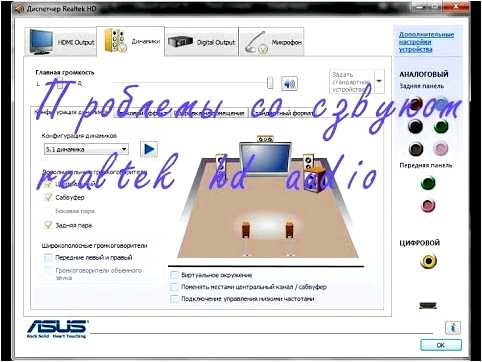
Кроме указанных проблем, также могут возникать и другие неполадки с Realtek HD Audio в Windows 7 64 bit. В таких случаях, рекомендуется обратиться за помощью к специалистам или посетить официальный веб-сайт Realtek для более подробной информации и решений проблем.
Как решить проблемы с Realtek HD Audio в Windows 7 64 bit
1. Проверьте подключение аудиоустройства
Первым делом убедитесь, что ваше аудиоустройство правильно подключено к компьютеру. Проверьте, что все кабели подключены к соответствующим разъемам на задней панели компьютера или передней панели корпуса. Удостоверьтесь, что аудиоустройство включено и правильно настроено.
2. Обновите драйверы Realtek HD Audio
Если у вас возникают проблемы с звуком, попробуйте обновить драйверы Realtek HD Audio до последней версии. Вы можете скачать их с официального сайта Realtek или использовать специальные программы, которые автоматически обновляют драйверы.
Чтобы установить новые драйверы, сначала удалите старые. В Windows 7 это можно сделать следующим образом:
- Откройте «Панель управления» и выберите «Удалить программу».
- Найдите в списке программ драйверы Realtek HD Audio и щелкните правой кнопкой мыши на них. Выберите «Удалить».
- Перезагрузите компьютер.
После перезагрузки установите новые драйверы, следуя инструкциям на экране.
3. Проверьте настройки звука
Иногда проблемы с Realtek HD Audio могут быть связаны с неправильными настройками звука. Чтобы проверить это, выполните следующие действия:
- Щелкните правой кнопкой мыши по значку динамика на панели задач, расположенной справа внизу экрана.
- Выберите «Воспроизведение устройств».
- Проверьте уровень громкости и другие настройки звука. Убедитесь, что ничего не выключено и все настройки установлены правильно.
4. Проверьте наличие конфликтующих программ
Иногда проблемы с звуком могут быть вызваны конфликтующими программами. Проверьте, нет ли на компьютере других аудиопрограмм, которые могут исключать работу Realtek HD Audio. Если есть, попробуйте их закрыть или удалить.
Также обратите внимание на программы, которые могут вносить изменения в настройки звука, такие как антивирусные программы или системные утилиты. Попробуйте временно отключить их и проверить, работает ли звук после этого.
5. Обратитесь за помощью
Если ни одно из вышеперечисленных решений не помогло, возможно, проблема с Realtek HD Audio более серьезная и требует помощи специалиста. Обратитесь в службу поддержки или форумы разработчика драйвера, чтобы получить дальнейшую помощь.
Надеемся, что эти рекомендации помогут вам решить проблемы с Realtek HD Audio в Windows 7 64 bit и наслаждаться качественным звуком на вашем компьютере.
Вопрос-ответ:
Какие драйверы нужно установить для Realtek HD Audio на Windows 7 64 bit?
Для Realtek HD Audio на Windows 7 64 bit нужно установить соответствующие драйверы, которые можно найти на официальном сайте Realtek. Необходимо выбрать нужную версию драйвера для вашей операционной системы и загрузить его. Затем установите драйвер, следуя инструкциям на экране.
Почему звук на моем компьютере с Realtek HD Audio на Windows 7 64 bit не работает?
Если звук на компьютере с Realtek HD Audio на Windows 7 64 bit не работает, это может быть связано с несколькими причинами. Сначала убедитесь, что динамики или наушники правильно подключены к компьютеру и включены. Затем проверьте, установлены ли правильные драйверы Realtek HD Audio и активированы ли они в настройках звука на вашем компьютере. Если проблема не устранена, попробуйте обновить драйвера или обратиться к производителю компьютера или звуковой карты для получения поддержки.
Как исправить проблему со звуком на Windows 7 64 bit с помощью драйверов Realtek HD Audio?
Если у вас возникла проблема со звуком на Windows 7 64 bit, связанная с драйверами Realtek HD Audio, есть несколько способов ее решения. Сначала убедитесь, что у вас установлена последняя версия драйверов Realtek HD Audio. Если нет, скачайте и установите их с официального сайта Realtek. Если проблема не устранена, попробуйте удалить текущие драйверы и установить их заново. Также вы можете проверить настройки звука на вашем компьютере и убедиться, что они правильно настроены.
Почему после установки драйверов Realtek HD Audio на Windows 7 64 bit звук все равно не работает?
Если после установки драйверов Realtek HD Audio на Windows 7 64 bit звук не работает, возможно, проблема не связана с драйверами. Возможно, проблема связана с другими настройками звука на вашем компьютере или даже с аппаратными проблемами, такими как неисправная звуковая карта. В таких случаях рекомендуется обратиться к производителю компьютера или звуковой карты для получения поддержки и диагностики проблемы.