Realtek HD Audio для Windows 10 — это одна из самых популярных программ для управления звуком на компьютере. Она предоставляет возможность настроить параметры звука и улучшить качество воспроизведения, делая звук в играх, фильмах и музыке более глубоким и реалистичным.
Установка и настройка драйвера Realtek HD Audio на Windows 10 может быть простой и легкой задачей, если следовать определенному порядку действий. В этой статье мы рассмотрим этапы установки и настройки драйвера Realtek HD Audio для Windows 10.
Шаг 1: Скачайте драйвер Realtek HD Audio с официального сайта производителя. Убедитесь, что выбрали правильную версию драйвера, соответствующую вашей операционной системе (32-бит или 64-бит).
Шаг 2: Запустите скачанный файл и следуйте инструкциям мастера установки. Убедитесь, что выбраны необходимые компоненты для установки.
Шаг 3: После завершения установки драйвера, перезагрузите компьютер, чтобы изменения вступили в силу. После перезагрузки откройте «Панель управления» и найдите раздел «Управление звуком».
Шаг 4: В разделе «Управление звуком» выберите вкладку «Воспроизведение» и найдите устройство Realtek HD Audio. Убедитесь, что оно выбрано по умолчанию и что звук активирован.
Шаг 5: Во вкладке «Свойства» устройства Realtek HD Audio вы сможете настроить различные параметры звука, такие как усиление басов, эффекты звука и т. д. Используйте эти параметры для получения наилучшего звука в соответствии с вашими предпочтениями.
Теперь вы знаете, как установить и настроить драйвер Realtek HD Audio для Windows 10. Благодаря этому драйверу вы сможете насладиться кристально чистым и качественным звуком на вашем компьютере.
Установка Realtek HD Audio для Windows 10
Для установки Realtek HD Audio на Windows 10 следуйте инструкциям ниже:
- Перейдите на официальный веб-сайт Realtek и найдите раздел загрузок.
- В разделе загрузок найдите последнюю версию драйвера Realtek HD Audio для Windows 10.
- Нажмите на ссылку для скачивания драйвера и сохраните файл на вашем компьютере.
- После загрузки откройте файл и запустите установочный файл драйвера.
- Следуйте инструкциям мастера установки, чтобы завершить процесс установки драйвера Realtek HD Audio.
- После завершения установки перезагрузите компьютер, чтобы изменения вступили в силу.
После перезагрузки компьютера Realtek HD Audio будет готов к использованию. Вы можете открыть настройки звука и настроить различные параметры звука, такие как громкость и эквалайзер, чтобы получить оптимальное звучание в соответствии с вашими предпочтениями.
Теперь вы можете наслаждаться высоким качеством звука на вашем компьютере под управлением Windows 10 благодаря Realtek HD Audio!
Шаг 1: Подготовка к установке
Перед установкой драйвера Realtek HD Audio для Windows 10 необходимо выполнить несколько предварительных шагов:
Проверка доступности драйвера
Перед началом установки убедитесь, что у вас есть последняя версия драйвера Realtek HD Audio для Windows 10. Вы можете найти ее на официальном веб-сайте Realtek или на сайте производителя вашего компьютера.
Сохранение данных
Прежде чем устанавливать новый драйвер, рекомендуется сохранить все важные данные на компьютере. При обновлении драйвера может произойти непредвиденная ошибка, которая может привести к потере данных.
Отключение антивирусного программного обеспечения
Во время установки драйвера Realtek HD Audio для Windows 10 рекомендуется временно отключить антивирусное программное обеспечение на компьютере. Некоторые антивирусные программы могут помешать правильной установке драйвера или ложно распознать его как угрозу.
После завершения этих предварительных шагов вы будете готовы к установке драйвера Realtek HD Audio на свой компьютер под управлением Windows 10.
Шаг 2: Скачивание и установка драйвера
Для того чтобы воспользоваться всеми возможностями звуковой карты Realtek HD Audio, необходимо установить соответствующий драйвер. В этом разделе мы подробно рассмотрим процесс скачивания и установки драйвера.
1. Определите модель звуковой карты
Прежде чем скачать драйвер, вам нужно узнать модель вашей звуковой карты Realtek HD Audio. Для этого вы можете воспользоваться несколькими способами:
- Найти упаковку или документацию от звуковой карты. На них обычно указана модель устройства.
- Открыть Диспетчер устройств. Для этого можете нажать Пуск, ввести в поисковую строку «Диспетчер устройств» и открыть его. В разделе «Звук, видео и игровые контроллеры» вы найдете вашу звуковую карту.
- Скачать и установить программу для автоматического определения установленных драйверов.
2. Перейдите на официальный сайт Realtek
Откройте браузер и перейдите на официальный сайт Realtek по адресу www.realtek.com. Realtek предоставляет драйверы для своих устройств, поэтому искать их лучше всего на официальном сайте.
3. Воспользуйтесь функцией поиска
На главной странице сайта найдите функцию поиска. Введите в нее модель вашей звуковой карты Realtek HD Audio и нажмите кнопку «Найти» или клавишу «Enter».
4. Найдите подходящий драйвер для вашей системы
На странице с результатами поиска вам нужно найти подходящий драйвер для вашей операционной системы (Windows 10). Убедитесь, что выбранный драйвер совместим с вашей системой и поддерживает вашу модель звуковой карты.
5. Скачайте драйвер и выполните установку
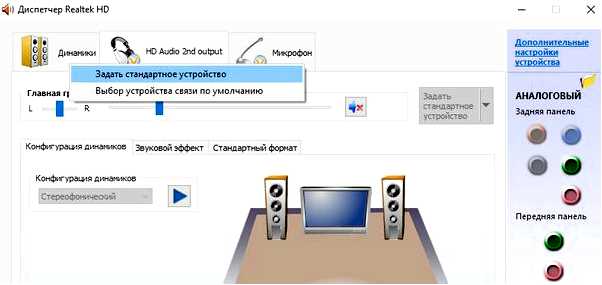
Найдите ссылку для скачивания драйвера и нажмите на нее. Драйвер будет скачан в виде исполняемого файла (.exe). Запустите его и следуйте инструкциям мастера установки. Обычно установка драйвера заключается в принятии лицензионного соглашения и запуске процесса установки.
После завершения установки драйвера вам придется перезагрузить компьютер для применения изменений. После перезагрузки вы сможете настроить звуковые параметры и наслаждаться качественным звучанием вашей звуковой карты Realtek HD Audio.
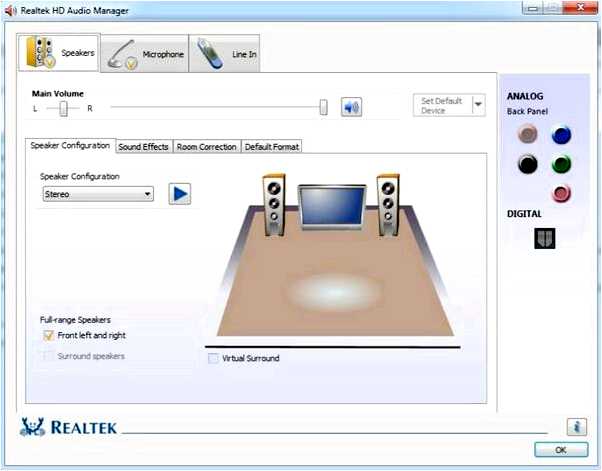
Вопрос-ответ:
Как установить Realtek HD Audio для Windows 10?
Чтобы установить Realtek HD Audio для Windows 10, вам нужно скачать последнюю версию драйвера с официального сайта Realtek. Затем запустите установочный файл и следуйте инструкциям на экране. После завершения установки может потребоваться перезагрузка компьютера.