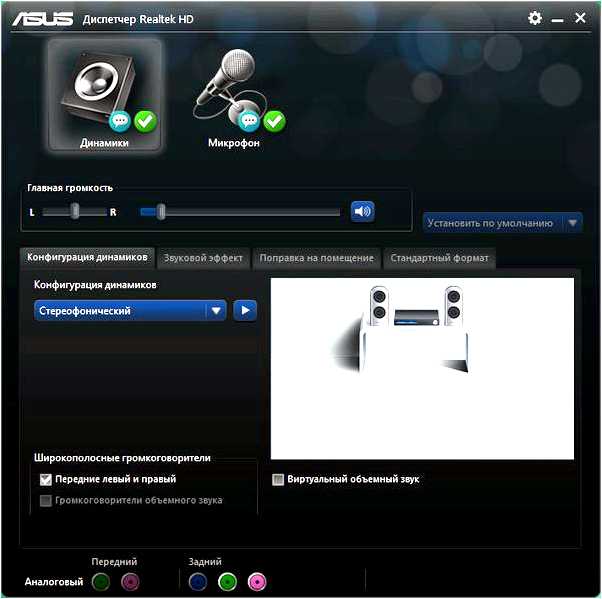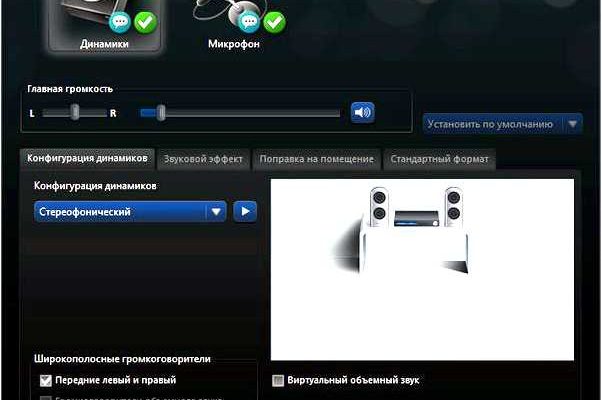
Windows 10 – операционная система, которая позволяет пользователям насладиться множеством новых функций и улучшений. Одним из ключевых аспектов при работе с компьютером является качество звукового воспроизведения. Именно поэтому многие пользователи предпочитают использовать Realtek драйвер для Windows 10, который обеспечивает высокую стабильность и отличное качество звукового сигнала.
Realtek драйвер для Windows 10 позволяет настраивать звуковое окружение с помощью различных эффектов, что подходит для широкого спектра пользователей. Этот драйвер предлагает возможность настроить частоту дискретизации, изменить яркость и контрастность звука, а также выбрать оптимальный баланс между низкими и высокими частотами. Благодаря этим функциям пользователи получают идеальное звучание музыки, фильмов и игр в своей ОС Windows 10.
Скачать и установить Realtek драйвер для Windows 10 – задача, которая не требует особых навыков или опыта. Все, что вам нужно сделать, это посетить официальный веб-сайт Realtek и найти раздел загрузок для вашего устройства. После этого вам необходимо скачать драйвер и запустить его инсталлятор. Далее следуйте инструкциям на экране и подождите, пока процесс установки завершится. После перезагрузки вашего компьютера вы сможете наслаждаться качественным звуком на вашей операционной системе Windows 10.
Realtek драйвер Windows 10
Обновление или установка драйвера Realtek на Windows 10 может быть необходимо, если вы столкнулись с проблемами воспроизведения звука, низким качеством аудио или отсутствием звука вовсе.
Как скачать драйвер Realtek для Windows 10
Скачать драйвер Realtek для Windows 10 можно с официального веб-сайта Realtek. Для этого перейдите на страницу загрузок драйверов Realtek и найдите раздел, соответствующий вашей операционной системе и аудиоустройству.
Выберите версию драйвера, совместимую с вашей операционной системой, и нажмите кнопку «Скачать«. После завершения загрузки запустите установщик и следуйте инструкциям на экране, чтобы установить драйвер Realtek на Windows 10.
Как установить драйвер Realtek на Windows 10
После скачивания драйвера Realtek для Windows 10 запустите установщик, который вы загрузили. Следуйте инструкциям на экране, чтобы завершить процесс установки.
После установки драйвера вам может потребоваться перезагрузить компьютер. После перезагрузки проверьте работу звуковой карты и аудиоинтерфейса. Если все работает корректно, то драйвер Realtek успешно установлен на Windows 10.
Если вы все еще сталкиваетесь с проблемами звука или нужны более подробные инструкции, вы можете обратиться к руководству пользователя или поддержке Realtek.
Скачать драйвер
Для того чтобы скачать драйвер Realtek для Windows 10, следуйте простым инструкциям:
| 1. | Перейдите на официальный веб-сайт Realtek. |
| 2. | На главной странице найдите раздел «Поддержка» и перейдите в него. |
| 3. | В разделе «Поддержка» найдите раздел «Драйверы» и выберите операционную систему Windows 10. |
| 4. | После выбора операционной системы откроется список доступных драйверов для скачивания. |
| 5. | Найдите драйвер для вашей аудиокарты или звукового устройства и нажмите на ссылку для его скачивания. |
| 6. | Подтвердите скачивание и сохраните файл драйвера на вашем компьютере. |
После завершения скачивания драйвера Realtek для Windows 10, вы можете приступить к его установке, следуя инструкциям, предоставленным производителем.
Установка драйвера
Для установки драйвера Realtek на Windows 10 следуйте инструкциям ниже:
- Перейдите на официальный сайт Realtek и найдите раздел «Поддержка».
- Выберите модель вашего звукового устройства и операционную систему Windows 10.
- Скачайте последнюю версию драйвера.
- Запустите установочный файл драйвера и следуйте инструкциям на экране.
- После завершения установки перезагрузите компьютер.
- Проверьте работу звукового устройства после перезагрузки.
Если звуковое устройство все еще не работает, попробуйте повторить установку драйвера или обратитесь в службу поддержки Realtek для получения дополнительной помощи.
Вопрос-ответ:
Как скачать и установить драйвер Realtek на Windows 10?
Чтобы скачать и установить драйвер Realtek на Windows 10, вам нужно следовать нескольким простым шагам. Во-первых, перейдите на официальный сайт Realtek или на другой надежный источник, предлагающий загрузку драйверов. Затем найдите раздел «Поддержка» или «Скачать драйверы», выберите вашу операционную систему (в данном случае Windows 10), а затем найдите и скачайте драйвер соответствующий вашему устройству Realtek. После завершения загрузки найдите скачанный файл на вашем компьютере и запустите его. Следуйте инструкциям установщика, чтобы завершить процесс установки драйвера. После установки перезагрузите компьютер, чтобы изменения вступили в силу.