Realtek Audio Console — это программное обеспечение, которое позволяет управлять звуковыми настройками компьютера под управлением операционной системы Windows 10 64 bit. Это мощный инструмент, который позволяет настроить звуковой вход/выход, улучшить качество звука и настроить звуковые эффекты на своем устройстве.
Realtek Audio Console обеспечивает широкий спектр функций, включая управление уровнем громкости, изменение параметров эквалайзера, настройку эффектов пространственного звука и многое другое. Множество пользователей ценят эту программу за то, что она позволяет добиться оптимального звукового воспроизведения в соответствии с их предпочтениями и требованиями.
Для скачивания последней версии Realtek Audio Console для Windows 10 64 bit, посетите официальный сайт разработчика или используйте доверенный источник загрузки. После установки программы вы сможете настроить звуковые параметры своего компьютера в соответствии с вашими потребностями.
В этом руководстве по Realtek Audio Console вы найдете пошаговые инструкции по установке и использованию программы, которые помогут вам легко освоить ее функциональность и получить максимум от потенциала вашего звукового оборудования. Независимо от того, являетесь ли вы профессионалом в области звукозаписи или просто хотите улучшить звук на своем компьютере, Realtek Audio Console предоставит вам инструменты для достижения желаемых результатов.
- Скачать Realtek Audio Console для Windows 10 64 bit
- Последняя версия Realtek Audio Console
- 1. Управление громкостью и звучанием
- 2. Улучшение качества звука
- Функции и особенности Realtek Audio Console
- Расширенные настройки
- Управление микрофоном
- Простой и интуитивный интерфейс
- Поддержка множества устройств
- Руководство по установке и настройке Realtek Audio Console
- Шаг 1: Скачать последнюю версию Realtek Audio Console
- Шаг 2: Установка Realtek Audio Console
- Шаг 3: Настройка Realtek Audio Console
- Шаг 4: Обновление Realtek Audio Console
- Вопрос-ответ:
- Где можно скачать последнюю версию Realtek Audio Console для Windows 10 64 bit?
- Как установить Realtek Audio Console на Windows 10 64 bit?
- Какие возможности предоставляет Realtek Audio Console для Windows 10 64 bit?
- Можно ли использовать Realtek Audio Console без аудио-драйверов от Realtek?
- Возможно ли обновить Realtek Audio Console на Windows 10 64 bit?
Скачать Realtek Audio Console для Windows 10 64 bit
Чтобы скачать Realtek Audio Console для Windows 10 64 bit, выполните следующие шаги:
- Откройте ваш любимый веб-браузер и перейдите на официальный сайт Realtek.
- На главной странице сайта найдите раздел «Поддержка» или «Драйверы» и перейдите в него.
- В разделе «Драйверы» найдите раздел «Звуковые драйверы» и выберите вашу операционную систему (Windows 10 64 bit).
- После выбора операционной системы вам будут показаны доступные драйверы для скачивания. Найдите среди них Realtek Audio Console и нажмите на ссылку для скачивания.
- Сохраните загруженный файл на вашем компьютере.
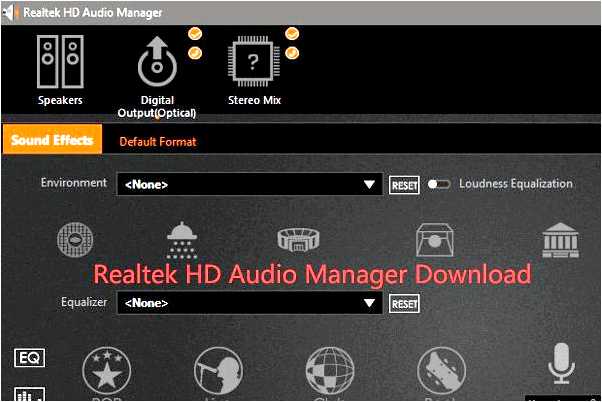
После завершения скачивания, найдите файл скачанного драйвера на вашем компьютере и запустите его. Программа Realtek Audio Console будет установлена на ваш компьютер. После установки вы сможете открыть приложение и начать настраивать звуковые параметры на вашем компьютере.
Теперь вы знаете, как скачать и установить Realtek Audio Console для Windows 10 64 bit. Наслаждайтесь настройками звука на вашем компьютере!
Последняя версия Realtek Audio Console
Скачать последнюю версию Realtek Audio Console можно с официального сайта разработчика или со специализированных ресурсов, предоставляющих программное обеспечение для Windows. При установке убедитесь, что скачиваете версию, соответствующую вашей операционной системе (Windows 10 64 bit).
Realtek Audio Console предлагает пользователю широкий спектр настроек и функций:
1. Управление громкостью и звучанием
Вы сможете регулировать уровень громкости и осуществлять баланс между левым и правым аудиоканалами. Также вы сможете установить звуковую сцену и применить различные эффекты: виртуальный сурround-звук, эквалайзер и т.д.
2. Улучшение качества звука
Realtek Audio Console предлагает различные технологии улучшения звука, такие как Dolby Atmos и DTS:X. Вы сможете настроить звучание в соответствии с вашими предпочтениями и получить наиболее качественный звук на вашей аудиоустановке.
Важно отметить, что для работы Realtek Audio Console требуется наличие совместимого аудиоустройства, оснащенного чипсетом Realtek. Уточните информацию о совместимости на официальном сайте разработчика.
Не забудьте сохранить и завершить установку Realtek Audio Console после скачивания. Затем вы сможете наслаждаться улучшенным звучанием и настроенными звуковыми эффектами на вашем устройстве.
Функции и особенности Realtek Audio Console
Расширенные настройки
С помощью Realtek Audio Console пользователь может настраивать звуковые эффекты, такие как эквалайзер, реверберация, усиление басов и многое другое. Эти настройки позволяют пользователю получить лучшее звучание для различных видов аудио-контента, включая музыку, фильмы и игры.
Управление микрофоном
Realtek Audio Console также предоставляет возможность настройки микрофона. Пользователь может регулировать уровень громкости микрофона, подавлять шумы окружающей среды и улучшать качество записи голоса. Это особенно полезно для тех, кто занимается видео-конференциями, стримингом или записью аудио.
Примечание: для того, чтобы все функции Realtek Audio Console работали должным образом, вам может понадобиться установить соответствующие драйвера для звуковой карты Realtek.
Простой и интуитивный интерфейс
Realtek Audio Console имеет простой и понятный интерфейс, который позволяет пользователям легко настраивать параметры звука без лишних усилий. Все функции разделены на интуитивно понятные вкладки и подкатегории, что делает процесс настройки более удобным и доступным для всех пользователей.
Поддержка множества устройств
Realtek Audio Console совместим с широким спектром аудио-устройств, включая настольные компьютеры, ноутбуки и мобильные устройства, оснащенные звуковой картой Realtek. Это позволяет пользователям настраивать звуковые параметры не только на своем компьютере, но и на других устройствах.
Realtek Audio Console — это мощный инструмент для настройки звука на компьютере под управлением Windows 10. Он предлагает широкий набор функций, которые позволяют пользователям настроить звук в соответствии с их индивидуальными предпочтениями.
Руководство по установке и настройке Realtek Audio Console
Шаг 1: Скачать последнюю версию Realtek Audio Console
Первым шагом в установке Realtek Audio Console является загрузка последней версии программы. Вы можете скачать ее с официального веб-сайта Realtek или использовать надежный источник загрузки программного обеспечения.
Посетите страницу загрузки Realtek Audio Console и найдите соответствующую версию для вашей операционной системы Windows 10 64 bit. Щелкните на ссылке для загрузки и сохраните установочный файл на вашем компьютере.
Шаг 2: Установка Realtek Audio Console
После завершения загрузки установочного файла Realtek Audio Console, откройте его и следуйте инструкциям мастера установки. Выберите язык установки, прочитайте и примите лицензионное соглашение, выберите папку для установки и выполните все дополнительные настройки, если необходимо.
Затем нажмите кнопку «Установить» и дождитесь завершения процесса установки Realtek Audio Console на вашем компьютере.
Шаг 3: Настройка Realtek Audio Console
После успешной установки Realtek Audio Console вы можете начать настройку звука на вашем компьютере. Запустите программу из меню «Пуск» или щелкните на ярлыке Realtek Audio Console на рабочем столе.
Realtek Audio Console предлагает множество настроек звука, которые вы можете настроить в соответствии с вашими потребностями. Некоторые из наиболее полезных настроек включают эквалайзер, сведение звуковых каналов, эффекты пространственной обработки звука и т. д.
Используйте список настроек с левой стороны окна Realtek Audio Console для навигации по различным категориям настроек. Вы можете щелкнуть на каждой настройке для просмотра и изменения ее параметров.
Поэкспериментируйте с различными настройками и регуляторами, чтобы достичь наилучшего звукового качества на вашем компьютере. Вы также можете сохранить определенные настройки в качестве профиля и переключаться между ними в зависимости от ваших потребностей.
Важно: При изменении настроек звука в Realtek Audio Console убедитесь, что на вашем компьютере установлены последние драйверы Realtek High Definition Audio. В противном случае, некоторые настройки могут быть недоступны или не работать должным образом.
Шаг 4: Обновление Realtek Audio Console
Realtek регулярно выпускает обновления программного обеспечения для Realtek Audio Console, чтобы исправить ошибки и добавить новые функции. Рекомендуется регулярно проверять наличие обновлений и устанавливать их, чтобы обеспечить оптимальную работу программы.
Вы можете проверить наличие обновлений через саму программу Realtek Audio Console или посетив официальный веб-сайт Realtek. Следуйте инструкциям, чтобы загрузить и установить последнюю версию Realtek Audio Console на вашем компьютере.
Теперь, когда вы знаете, как установить и настроить Realtek Audio Console, вы можете наслаждаться расширенными возможностями настройки звука на вашем компьютере под управлением Windows 10 64 bit. Используйте различные эффекты и настройки, чтобы улучшить звук вашей музыки, фильмов и игр!
Вопрос-ответ:
Где можно скачать последнюю версию Realtek Audio Console для Windows 10 64 bit?
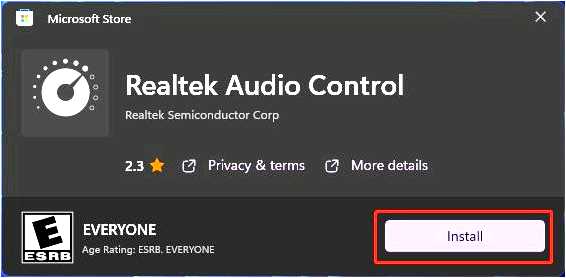
Последнюю версию Realtek Audio Console можно скачать с официального сайта разработчика. На сайте Realtek.com нужно перейти на страницу поддержки и выбрать соответствующую модель звуковой карты и операционную систему. Там можно найти ссылку для загрузки последней версии Realtek Audio Console для Windows 10 64 bit. Также Realtek Audio Console можно установить через Магазин Windows.
Как установить Realtek Audio Console на Windows 10 64 bit?
Установка Realtek Audio Console на Windows 10 64 bit очень проста. Сначала нужно скачать последнюю версию программы с официального сайта разработчика или через Магазин Windows. Затем запустите установочный файл и следуйте инструкциям мастера установки. После завершения установки перезагрузите компьютер. После перезагрузки можно будет найти Realtek Audio Console в списке установленных программ и запустить его для настройки звуковых параметров.
Какие возможности предоставляет Realtek Audio Console для Windows 10 64 bit?
Realtek Audio Console предоставляет широкие возможности для настройки звука на компьютере с операционной системой Windows 10 64 bit. С его помощью можно регулировать уровень громкости, баланс звука, улучшать качество звука с помощью эквалайзера и применять различные звуковые эффекты. Также Realtek Audio Console позволяет управлять настройками микрофона и настраивать эффекты шумоподавления. Программа имеет удобный и интуитивно понятный интерфейс, что позволяет легко настроить звук под свои предпочтения.
Можно ли использовать Realtek Audio Console без аудио-драйверов от Realtek?
Realtek Audio Console является частью пакета драйверов от Realtek, поэтому для его использования необходимо иметь установленные аудио-драйверы от Realtek. Если на компьютере уже установлены аудио-драйверы от другого производителя, Realtek Audio Console не будет работать. В этом случае необходимо установить аудио-драйверы от Realtek и затем установить Realtek Audio Console.
Возможно ли обновить Realtek Audio Console на Windows 10 64 bit?
Да, возможно обновить Realtek Audio Console на Windows 10 64 bit. При наличии новой версии программы можно скачать установочный файл с официального сайта Realtek.com или через Магазин Windows и запустить его. Мастер установки сам обнаружит предыдущую версию программы и предложит обновить ее. Также в настройках Магазина Windows можно включить автоматическое обновление приложений, включая Realtek Audio Console.