Драйвера Nvidia являются ключевым компонентом для правильной работы видеокарты данного производителя. Они обеспечивают оптимальную производительность графического адаптера и позволяют использовать все его возможности. Важно иметь последнюю версию драйвера, чтобы получить максимально возможное качество изображения и стабильность работы системы.
Однако многие пользователи сталкиваются с проблемой установки и обновления драйверов Nvidia. Некорректная или устаревшая версия драйвера может привести к неполадкам, снижению производительности и даже вылету игр. Ручная установка драйверов часто вызывает затруднения, особенно у неопытных пользователей.
К счастью, существуют программы, которые автоматически определяют и устанавливают подходящую версию драйвера Nvidia на компьютер. Эти программы обеспечивают быстрое и безопасное обновление драйвера, а также позволяют создать резервную копию текущей версии для возможности отката, если что-то пойдет не так.
- Nvidia драйвера: установка на компьютер с автоматическим определением
- Что такое Nvidia драйвера и зачем они нужны?
- 1. Обеспечение совместимости и поддержки
- 2. Управление настройками видеокарты
- Вопрос-ответ:
- Как установить драйверы Nvidia на компьютер?
- Как автоматически определить и установить драйверы Nvidia?
Nvidia драйвера: установка на компьютер с автоматическим определением
Установка правильных драйверов Nvidia на компьютер очень важна для оптимальной работы видеокарты. Вместе с тем, поиск и загрузка правильного драйвера может быть довольно сложным и затратным процессом. Однако, современные технологии позволяют автоматически определить и установить необходимые драйвера для видеокарты Nvidia.
Одним из способов автоматического определения и установки драйверов Nvidia является использование специальных программ, таких как Nvidia GeForce Experience. Этот инструмент обеспечивает автоматическую проверку и загрузку последних драйверов Nvidia, соответствующих вашей операционной системе и видеокарте.
Для установки драйверов Nvidia с помощью Nvidia GeForce Experience, вам понадобится сначала загрузить и установить программу на ваш компьютер. После установки, запустите процесс автоматического определения драйверов и следуйте инструкциям на экране.
Примечание: Если у вас уже установлены драйверы Nvidia, программа также доступна для обновления существующих драйверов до последних версий.
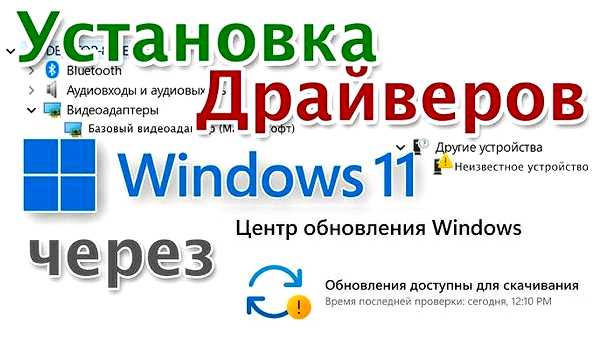
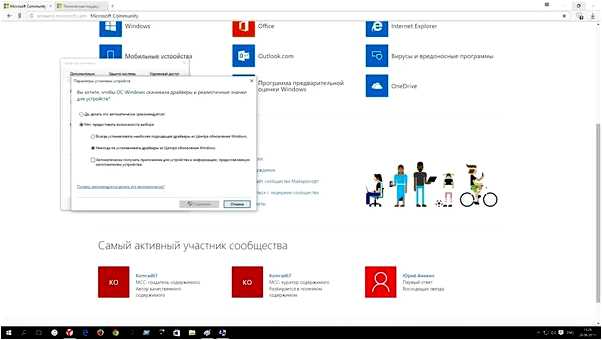
Помимо использования Nvidia GeForce Experience, вы также можете воспользоваться встроенными средствами вашей операционной системы для автоматического определения и установки драйверов Nvidia. Например, в Windows 10 вы можете воспользоваться функцией «Обновление и безопасность» в «Настройках системы», чтобы проверить наличие новых драйверов и установить их автоматически.
В случае, если автоматическое определение и установка драйверов не дает желаемых результатов, вы всегда можете загрузить и установить драйверы Nvidia вручную. Для этого вам понадобится посетить официальный сайт Nvidia, найти страницу с поддержкой и загрузить соответствующие драйверы для вашей операционной системы и видеокарты.
Использование автоматического определения и установки драйверов Nvidia позволяет упростить процесс обновления и поддержки вашей видеокарты. Однако, помните, что установленные драйверы должны быть совместимы с вашей операционной системой и оборудованием, чтобы избежать проблем и обеспечить стабильную работу компьютера.
Что такое Nvidia драйвера и зачем они нужны?
Драйверы представляют собой специальные программы, которые обеспечивают связь между аппаратными частями компьютера и операционной системой. Nvidia драйвера специально разработаны для работы с видеокартами этой компании и включают в себя оптимизированные настройки и исправления для улучшения работы графического адаптера.
Основные задачи Nvidia драйверов:
1. Обеспечение совместимости и поддержки
2. Управление настройками видеокарты
Nvidia драйвера позволяют пользователю настраивать параметры видеокарты, такие как разрешение экрана, частоту обновления, насыщенность цветов и другие параметры изображения. Это позволяет пользователю оптимизировать графику под свои личные предпочтения и потребности.
Кроме того, драйвера обновляются регулярно, чтобы исправить ошибки и уязвимости, а также добавить новые функции и поддержку новых технологий. Поэтому регулярное обновление драйверов Nvidia является важной частью поддержания стабильной и производительной работы видеокарты и всей системы в целом.
Вопрос-ответ:
Как установить драйверы Nvidia на компьютер?
Для установки драйверов Nvidia на компьютер, вам необходимо сначала определить вашу видеокарту. Затем вы можете посетить официальный сайт Nvidia и скачать соответствующие драйвера для вашей операционной системы. После скачивания драйверов, запустите установочный файл и следуйте инструкциям на экране, чтобы установить драйверы.
Как автоматически определить и установить драйверы Nvidia?
Если вы хотите автоматически определить и установить драйверы Nvidia на ваш компьютер, вы можете воспользоваться специальным программным обеспечением, таким как «GeForce Experience» от Nvidia. Это приложение позволяет пользователям автоматически обнаруживать и устанавливать последние драйверы Nvidia для их видеокарты. Просто загрузите и установите программу «GeForce Experience» с официального сайта Nvidia, а затем запустите ее и следуйте инструкциям, чтобы автоматически определить и установить драйверы на ваш компьютер.